Tre chiavi, una cassaforte: una configurazione di self-custody per principianti che sopravvive alla perdita di un dispositivo
Questo articolo è stato tradotto automaticamente. Leggi l'originale in inglese.
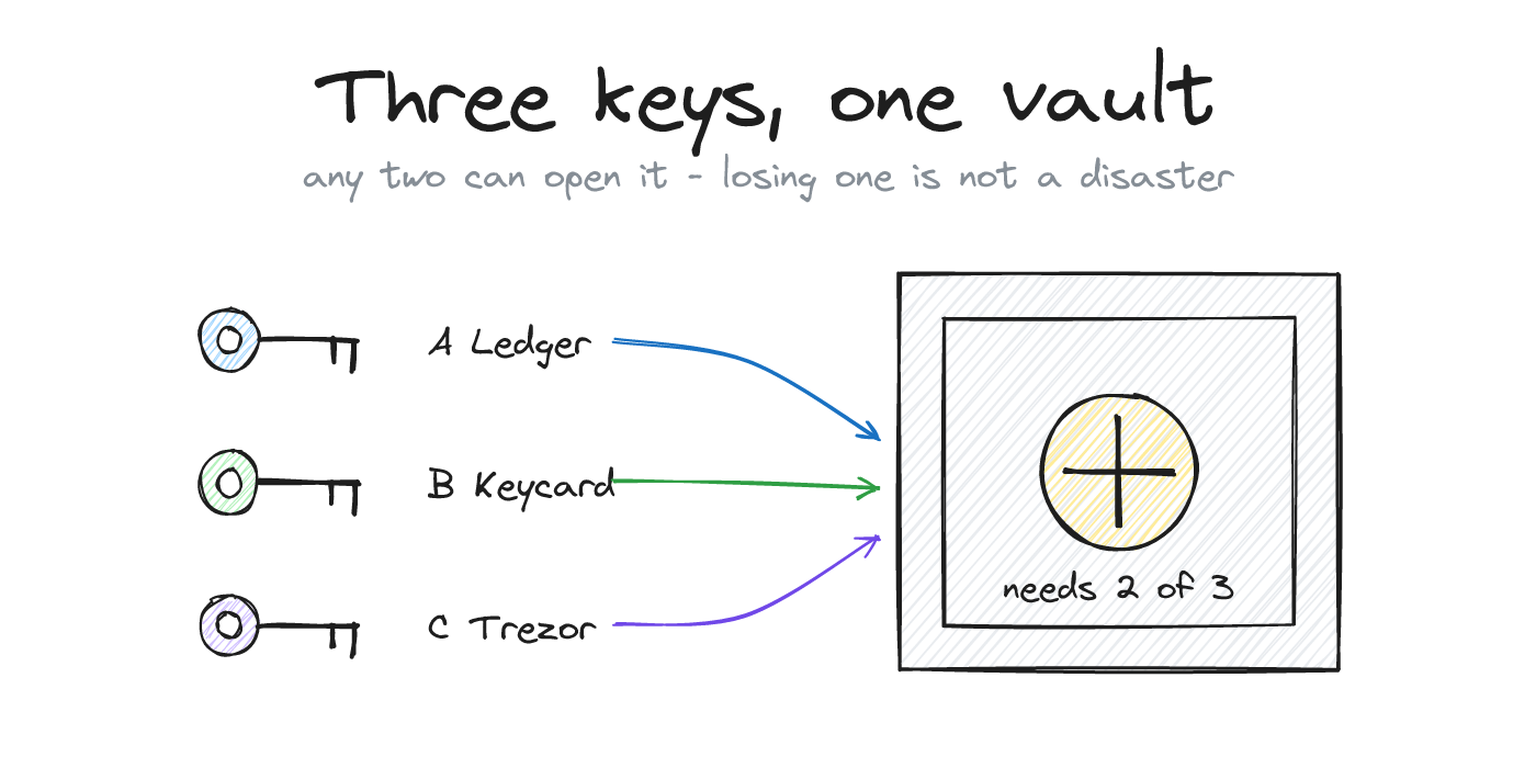
A una seed phrase basta un brutto giorno per azzerarsi#
La maggior parte delle crypto vive dietro un'unica lista di 24 parole. Perdi la lista e i soldi sono andati. Lascia che qualcuno la fotografi e i soldi sono suoi. E non serve nemmeno un attacco sofisticato: bastano un incendio in casa, un furto o una mail di phishing abbastanza convincente.
Non volevo che i miei risparmi dipendessero da un foglio di carta, così ho costruito qualcosa di più solido. Oggi, per muovere i soldi che contano servono due dispositivi hardware su tre, prodotti da tre aziende diverse. Posso perderne uno, farmene rubare uno o persino averne uno compromesso, e non succede niente di grave. Lo sostituisco e basta.
Il tutto mi è costato circa 600 € di hardware. Ci sono voluti un paio di pomeriggi, e non c'è bisogno di programmare. Ti dirò quale dispositivo prendere in mano e quale pulsante premere a ogni passo, e alla fine ti racconterò i cinque errori che ho fatto strada facendo, così potrai evitarli.
Questa è la mia configurazione personale, non un consiglio finanziario. Leggi ogni schermata prima di approvare qualsiasi cosa.
Il progetto: tre account, tre compiti#
Prima di toccare qualsiasi hardware, è utile vedere la forma d'insieme della cosa. I tuoi soldi finiscono in tre posti, e ognuno ha un unico compito.
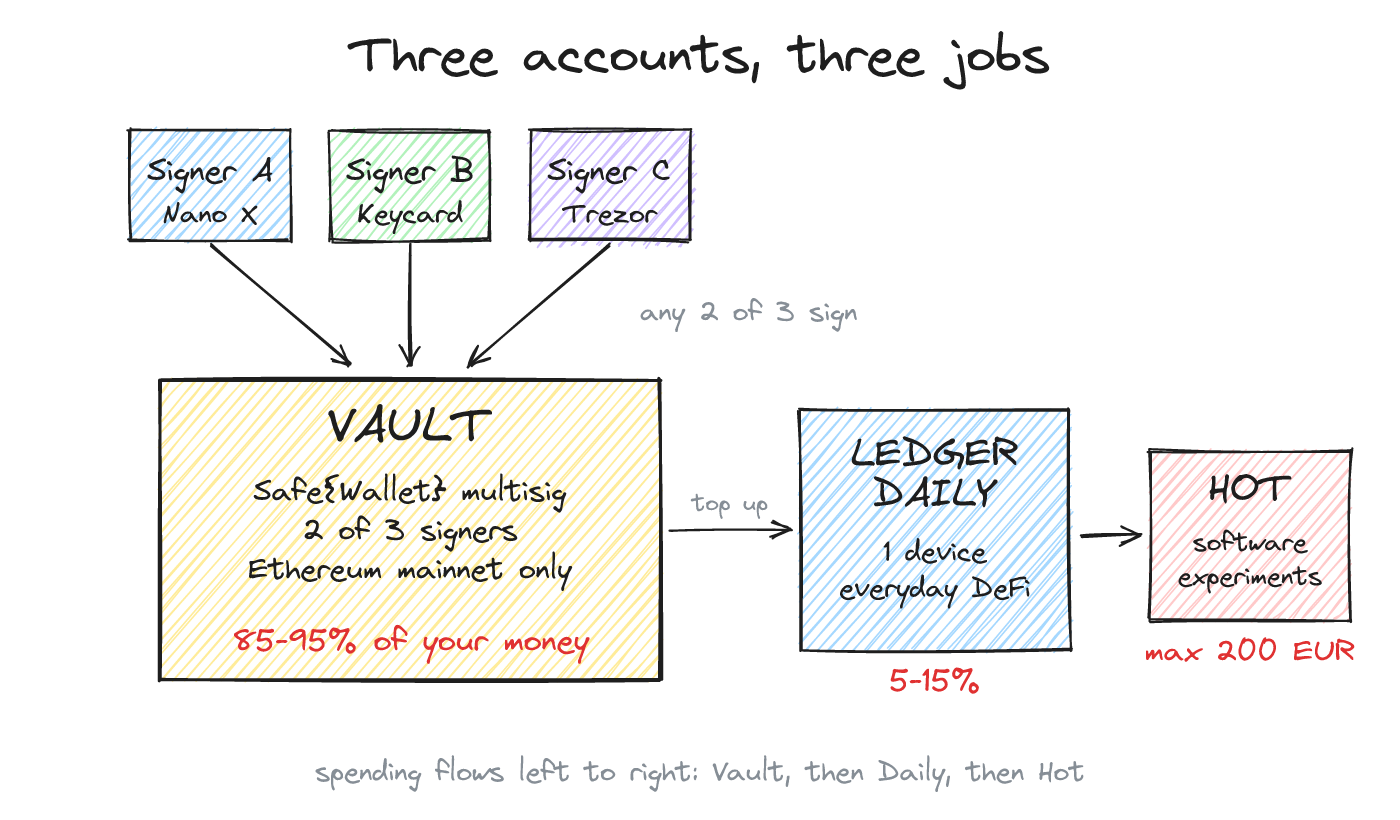
The Vault ne contiene la maggior parte, l'85–95%. È un Safe{Wallet} multisig su Ethereum, e niente ne esce senza le firme di due dei tre dispositivi hardware.
Ledger Daily contiene il 5–15% per la DeFi di tutti i giorni. È un normale account su un solo hardware wallet, quindi un singolo dispositivo può spenderci sopra.
Hot è un semplice account MetaMask con al massimo 200 € dentro, per provare cose nuove. Quei soldi li considero già persi.
I tre dispositivi che proteggono the Vault vengono da tre produttori diversi. Il Signer A è un Ledger Nano X, e sta a casa. Il Signer B è una Keycard, una smart card che usi tramite un piccolo aggeggio chiamato Keycard Shell; una copia resta a casa e un duplicato identico sta altrove. Il Signer C è un Trezor Safe 7, e non sta mai a casa.
Distribuire i signer su tre aziende diverse significa che un bug nel firmware di una di esse potrà raggiungerne al massimo uno. E poiché due qualsiasi dei signer possono sostituire il terzo, perdere un dispositivo diventa una seccatura anziché un disastro.
Due regole attraversano tutto ciò che segue. Una recovery phrase non deve mai toccare un computer o un telefono: non va digitata, non va fotografata, non va conservata “cifrata” in un password manager. E ogni transazione la controlli sullo schermo del dispositivo stesso, mai solo nel browser.
Cosa ti serve (circa 600 €)#
Prima una regola: compra gli hardware wallet solo dallo shop ufficiale del produttore. Un dispositivo comprato su un marketplace potrebbe essere stato aperto e manomesso prima di arrivarti.
Ledger Nano X, circa 150 € su ledger.com. Questo è il Signer A, e ospita anche il tuo account Ledger Daily.
Keycard Shell, 129 € su keycard.tech. Permette a una Keycard di firmare tramite QR code, e nella confezione ci sono due Keycard.
Trezor Safe 7, circa 250 € su trezor.io. Il Signer C, da un terzo produttore.
Due backup del seed in metallo, come il Cryptosteel Capsule Solo, circa 100–120 € l'uno. La carta brucia; l'acciaio no.
Una busta portadocumenti ignifuga, meno di 30 €, per i dispositivi che tieni in casa.
Due YubiKeys, per esempio una 5C NFC e una 5C Nano, circa 55–65 € l'una su yubico.com. Rendono i tuoi login a prova di phishing.
Ti servirà anche un password manager con spazio per un vault separato (io uso 1Password), un laptop con webcam e un account su un exchange. Io uso Kraken: è autorizzato nell'UE sotto MiCA, supporta le YubiKeys e può bloccare la sua lista di indirizzi di prelievo, cosa che più avanti si rivela parecchio importante.
I prezzi sono di settembre 2026.
Parte 1: Blinda le fondamenta (30 minuti)#
Gli hardware wallet sono sicuri quanto gli account che li circondano, quindi sono partito da lì.
Primo, le YubiKeys vanno su tutto. Una YubiKey è una piccola chiave USB che tocchi per fare login, e non può essere vittima di phishing: un sito fasullo semplicemente non ottiene risposta da lei. Ecco come aggiungere la tua a 1Password:
Su 1Password.com, clicca il tuo nome in alto a destra e vai su Manage Account → More Actions → Manage Two-Factor Authentication.
1Password vuole prima un'app authenticator configurata. Fallo, e stampa il codice di testo che ti mostra.
Clicca Add a Security Key, inserisci la tua prima YubiKey e toccala quando lampeggia. Poi fai lo stesso con la seconda.
Scarica il tuo Emergency Kit e stampalo. Quella stampa più avanti starà fuori sede.
Aggiungi entrambe le YubiKeys alla tua email, al tuo account Apple o Google e a qualsiasi altra cosa importante, e disattiva i codici via SMS ovunque un sito te lo permetta.
Io porto una chiave sul portachiavi e tengo l'altra a casa come backup.
Poi, crea un vault in 1Password solo per questo, chiamato Crypto. I tuoi PIN, numeri di serie e indirizzi vanno lì. Una recovery phrase non ci va mai.
Poi crea un profilo del browser dedicato solo alle crypto. In Chrome, Brave o Edge, clicca sull'icona del profilo, scegli Aggiungi e chiamalo Crypto. MetaMask sarà l'unica estensione al suo interno. Salva nei preferiti app.safe.global e aprilo sempre e solo da quel preferito: i siti falsi di Safe e MetaMask sono ovunque, e un preferito non può essere vittima di typo-squatting.
Infine, blinda Kraken. Fallo almeno un giorno prima di dover prelevare qualcosa, perché Kraken trattiene i prelievi per 24 ore dopo una modifica di sicurezza.
Su Kraken, vai su Settings → Security → Sign-in 2FA → Add a Passkey. Scegli Use a different passkey, poi Use a phone, tablet or security key, e tocca la tua YubiKey. Ripeti per la seconda chiave.
Nella stessa pagina, configura una Master Key con una delle tue YubiKey. Ti servirà più avanti per sbloccare il freeze dell'indirizzo.
Sempre su quella pagina, attiva il Funding 2FA con un'app Authenticator. Kraken non accetta le YubiKey per i prelievi, solo i codici dell'app.
Parte 2: Signer A, il Ledger Nano X (45 minuti)#
Il Nano X fa due lavori: è il Signer A per il Vault e contiene il tuo account Ledger Daily.
Il mio Nano X nuovo di zecca mi ha accolto con un errore di batteria nel momento in cui l'ho collegato. Se il tuo fa lo stesso, niente panico. Le unità nuove spesso arrivano con la batteria scarica. Lascialo collegato per 20 minuti, poi tieni premuti entrambi i pulsanti, apri Control Center e scegli Power Off, e si riavvia da solo. Già che ci siamo: Ledger non ha un supporto telefonico, quindi qualsiasi “numero di telefono Ledger” che trovi online appartiene a un truffatore.
Installa Ledger Wallet (una volta si chiamava Ledger Live) da ledger.com. Scegli Set up a new Ledger → Nano X e lascia che completi il controllo di autenticità del dispositivo.
Sul Nano X, seleziona Set up as new device e scegli un PIN a 8 cifre. Tre PIN sbagliati cancellano il dispositivo, che è esattamente quello che vuoi.
In 1Password, crea una nota chiamata “Ledger Nano X (Signer A)” con il numero di serie e il PIN. Gli indirizzi arrivano dopo.
Il dispositivo ora ti mostra 24 parole. Scrivile sulla scheda di carta che trovi nella confezione, poi confermale sul dispositivo quando te lo chiede.
Prendi una delle tue capsule di metallo e contrassegnala con “A”. Solo la lettera, nessun nome di marca. Incidi le 24 parole al suo interno, rileggi il metallo confrontandolo con la carta, poi distruggi la carta.
Ledger Wallet ti proporrà Ledger Recover. Saltalo.
Ti proporrà anche Enable sync. Salta anche quello; non c'è motivo che l'elenco dei tuoi account stia sui server di Ledger.
Clicca My Ledger (l'icona del profilo in alto a destra), installa qualsiasi aggiornamento del firmware, poi installa l'app Ethereum (ETH).
Torna sul dispositivo, tieni premuti entrambi i pulsanti, apri Control Center e imposta Bluetooth a Disable. Da qui in poi tutto passa attraverso il cavo USB-C.
Parte 3: MetaMask e la trappola nascosta in un menu a tendina (20 minuti)#
MetaMask è il ponte tra i tuoi dispositivi e i siti web. Non detiene mai le chiavi che contano davvero.
Nel tuo profilo browser Crypto, installa MetaMask da metamask.io e scegli Create a new wallet. Questo account software è il tuo Hot wallet.
MetaMask lo chiama “Account 1”. Rinominalo Hot subito: clicca sul nome dell'account, poi ⋮ → Account details e l'icona della matita. Tra un minuto capirai perché.
Ora passiamo al Ledger, con un avvertimento che avrei voluto avere: non usare qui “Create a new wallet” o “Import a wallet”. Entrambi creano account software, e finirai per ricominciare da capo, come è successo a me.
Clicca sul nome dell'account, poi Add wallet → Hardware wallet → Ledger → Continue.
Sul Nano X, inserisci il tuo PIN e apri l'Ethereum (ETH).
MetaMask mostra un elenco di indirizzi con un menu a tendina sopra. Prima di spuntare qualsiasi cosa, cambia quel menu a tendina da “Ledger Live” a “BIP44 Standard”.
Spunta le prime due righe e clicca Unlock.
Rinomina i due nuovi account: Ledger 1 diventa “Ledger Daily” e Ledger 2 diventa “Signer A”.
Copia entrambi gli indirizzi nella nota di 1Password, insieme alla riga
Derivation path: BIP44 Standard.
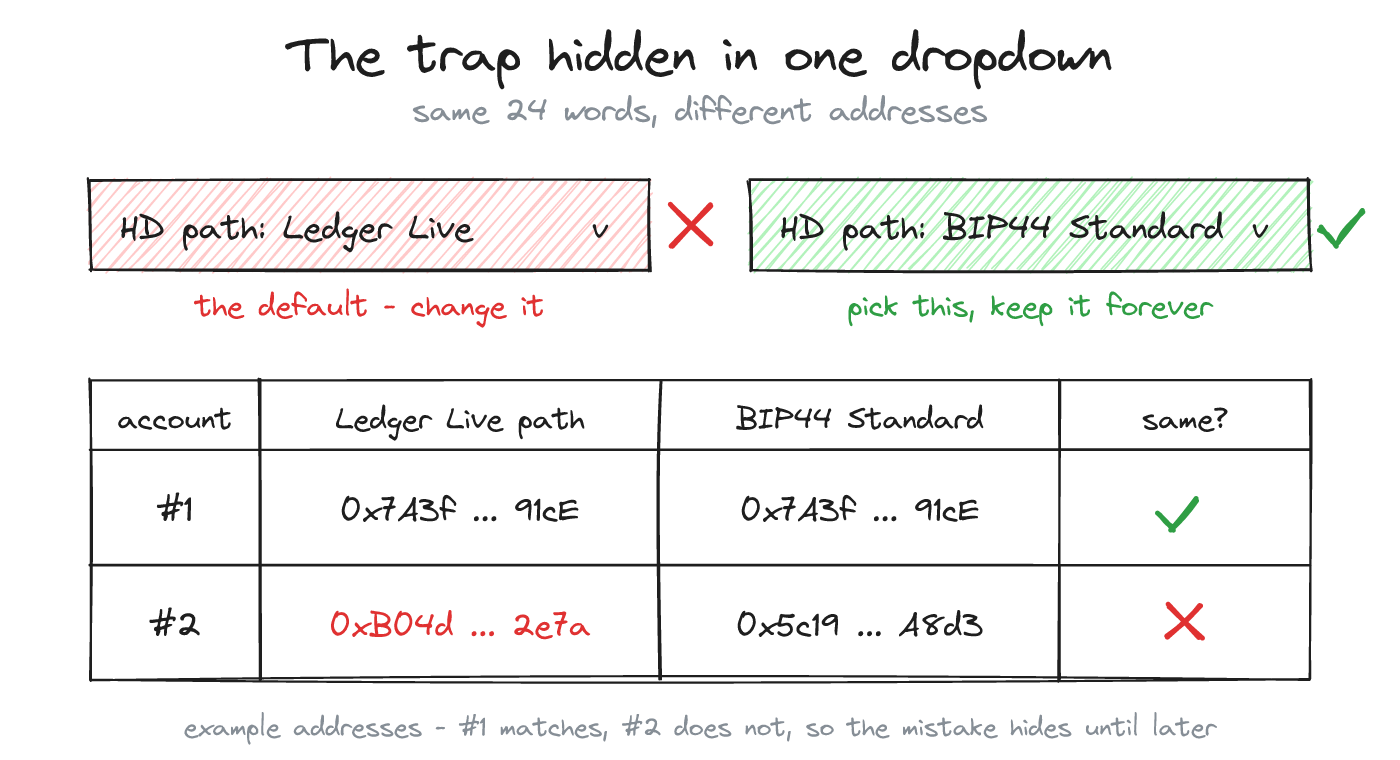
Il passaggio 3 è quello insidioso. Ogni opzione di quel menu a tendina trasforma le stesse 24 parole in indirizzi diversi. Il primo indirizzo risulta identico sia con “Ledger Live” che con “BIP44 Standard”, ma il secondo no. Quindi se scegli quello sbagliato, sembra tutto a posto fino al giorno in cui il tuo Signer A sembra svanito nel nulla. Scegli una volta, scrivilo e non cambiarlo mai più.
Parte 4: Signer B, una Keycard in uno Keycard Shell (45 minuti)#
Una Keycard è una smart card delle dimensioni di una carta bancaria. La chiave risiede sulla carta stessa, e lo Shell fornisce lo schermo, il tastierino e la fotocamera che servono per firmare. Quello che mi piace di più è che lo Shell non si collega mai al computer per firmare alcunché. Comunica tramite QR code.
Creerai due carte identiche: B, che resta a casa, e B-spare, che va fuori sede.
Premi la parte superiore del coperchio posteriore della Shell, falla scorrere verso il basso, inserisci la batteria e richiudila.
Inserisci la prima carta della confezione, con il chip rivolto verso l'alto. La Shell si accende da sola.
Quando ti chiede di creare un PIN per la Keycard, inseriscine uno due volte.
In 1Password, crea una nota chiamata «Keycard B (Signer B)» con quel PIN.
Scegli Add key pair → Generate new → 24 words, e lascia vuota qualsiasi passphrase.
Scrivi le parole su carta e confermale sulla Shell.
Contrassegna la tua seconda capsula di metallo «B», imprimi le parole, rileggi il metallo e distruggi la carta.
Rinomina la carta in Settings → Keycard → Rename e chiamalo B.
Verifica che la Shell sia autentica su shell.keycard.tech/verify, poi aggiornala su shell.keycard.tech/update.
Inserisci la seconda card e assegnale lo stesso PIN. Poi vai su Add key pair → Import, digita le 24 parole dal metallo B e rinomina questa card B-spare.
Ora rimetti la card B nella Shell e collegala a MetaMask. In MetaMask, vai su Add wallet → Hardware wallet → QR-based → Continue. Sulla Shell, scegli Connect software wallet → Ethereum e avvicina lo schermo alla webcam. Spunta solo la prima riga, rinomina il nuovo account “Signer B” e copia il suo indirizzo in 1Password.
Parte 5: Signer C, il Trezor Safe 7 (30 minuti)#
Il Trezor è il tuo terzo signer, e quello che non resterà a casa. Puoi configurarlo ancora prima che arrivi la Keycard Shell.
Installa Trezor Suite da trezor.io. Controlla che il sigillo sulla scatola sia intatto, collega il Trezor via USB-C e lascia che Suite installi il firmware ed esegua il suo controllo di autenticità.
Scegli Create new wallet, clicca Wallet backup type e scegli 24-word wallet. Il valore predefinito è un backup a 20 parole che un Ledger non può ripristinare, mentre con 24 parole tieni tutti i tuoi seed in un unico formato standard.
Scrivi le parole sulla card che trovi nella scatola, confermale sul dispositivo e imposta un PIN.
Distruggi la card.
Sul dispositivo, vai su Settings → Bluetooth e impostalo su Off.
In MetaMask, vai su Add wallet → Hardware wallet → Trezor → Continue. Se compare un menu a tendina per il path, mostra già BIP44 Standard, quindi lascialo com'è. Spunta solo la prima riga e rinomina l'account “Signer C”.
In 1Password, crea una nota chiamata “Trezor Safe 7 (Signer C)” con il PIN, l'indirizzo e la riga
Backup: none, by design.
No, il passo 4 non è un errore. Signer C ha nessun backup, punto, di proposito. Ogni luogo di conservazione custodisce già un seed o un device, quindi un backup di C dovrebbe condividere un posto con un altro signer. Se il Trezor dovesse mai morire, i Signer A e B firmano un'unica transazione per sostituirlo con uno nuovo. È esattamente a questo che serve un 2-di-3.
Parte 6: Crea il vault in Safe{Wallet} (1 ora)#
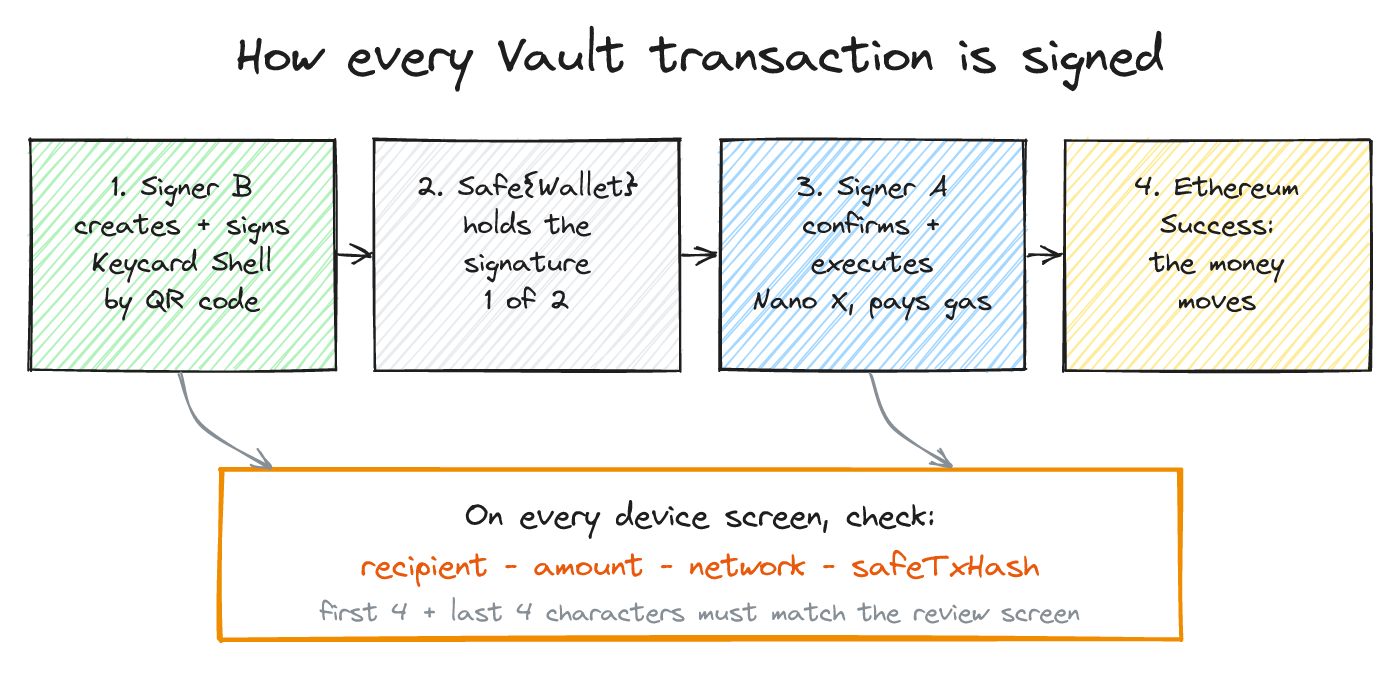
Una regola fa quadrare tutto: qualunque account sia connesso a Safe{Wallet} paga il gas. In questa configurazione è sempre Signer A, quindi Signer A paga e Signer A esegue, mentre gli altri due si limitano a firmare e non detengono mai un centesimo. E l'ordine non cambia mai. L'altro signer crea la transazione e la firma, e Signer A conferma per ultimo ed esegue.
Inizia mettendo circa €60 di ETH su Signer A. Se il tuo account Kraken è nuovo, verifica la tua identità, deposita euro tramite SEPA (Transfer → Deposit → EUR) e compra ETH (Buy → ETH). Poi vai su Transfer → Withdraw → Ethereum (ETH), clicca sul campo To e scegli Add new withdrawal address. Imposta Network a Ethereum, assegnagli un'etichetta Signer A e incolla l'indirizzo. Preleva prima 10 €, verifica che compaia in MetaMask, poi invia il resto.
Poi attiva il blind signing, solo per ora. Creare un Safe e firmare le transazioni Safe invia dati che il Nano X non riesce a decodificare del tutto, quindi rifiuta a meno che tu non glielo consenta. Sul Nano X, apri l'app Ethereum (ETH) e vai su Settings → Blind signing → Enabled. Lo disattiverai di nuovo alla fine di questa parte.
Ora puoi creare il Safe:
Apri il tuo
app.safe.globalsegnalibro. La schermata iniziale ha due tab, e Safe Pro è il prodotto per i team, quindi scegli My accounts. Poi scegli Connect wallet → MetaMask e seleziona Signer A.Safe{Wallet} potrebbe chiederti di firmare uno o due messaggi di accesso. Approvali solo se il Nano X mostra un testo leggibile che menziona
app.safe.global. Se vedi solo un hash, un importo o la parola “permit”, rifiuta.Avvia un nuovo account Safe, chiamalo Vault e imposta la rete su Ethereum.
Signer A è già compilato. Clicca Add new signer e incolla Signer B, poi ripeti per Signer C. Confronta i primi quattro e gli ultimi quattro caratteri di ogni indirizzo con le note in 1Password.
Imposta la soglia su 2 su 3, clicca Next, poi Pay now e approva sulla Nano X.
Non fidarti del Vault finché ogni signer non ha dato prova di sé. Ho mandato €20 da Signer A al suo interno e ho ritirato i soldi in due prelievi:
Prima, B firma e A esegue. Passa su MetaMask a Signer B, apri New transaction → Send tokens e invia €10 a Signer A. Annota il safeTxHash nella schermata di revisione, poi clicca Sign. Scansiona il QR code di MetaMask con la Shell, verifica destinatario, importo e hash sullo schermo della Shell, approva e mostra il QR di risposta della Shell alla tua webcam. Infine, passa a Signer A, apri Transactions → Queue e clicca Confirm con Execute transaction spuntato, confrontando l'hash sul Nano X prima di approvare.
Poi C firma e A esegue. Stessa cosa, solo che a firmare è il Trezor e l'importo è Max. È l'unico test del Trezor prima di metterlo in uso, quindi non saltarlo.
Quando entrambi mostrano Success, riporta il blind signing su Disabled sul Nano X. Poi installa l'app mobile Safe{Wallet} e aggiungi il Vault come watched account, così qualsiasi transazione che non hai avviato ti fa illuminare il telefono.
Parte 7: Sposta i soldi, poi congela l'exchange (1 ora)#
In questa configurazione i soldi scorrono in una sola direzione: dalla tua banca a Kraken, da Kraken al Vault o al Ledger Daily, e dal Ledger Daily all'Hot. Non passa mai nulla direttamente da Kraken all'Hot.
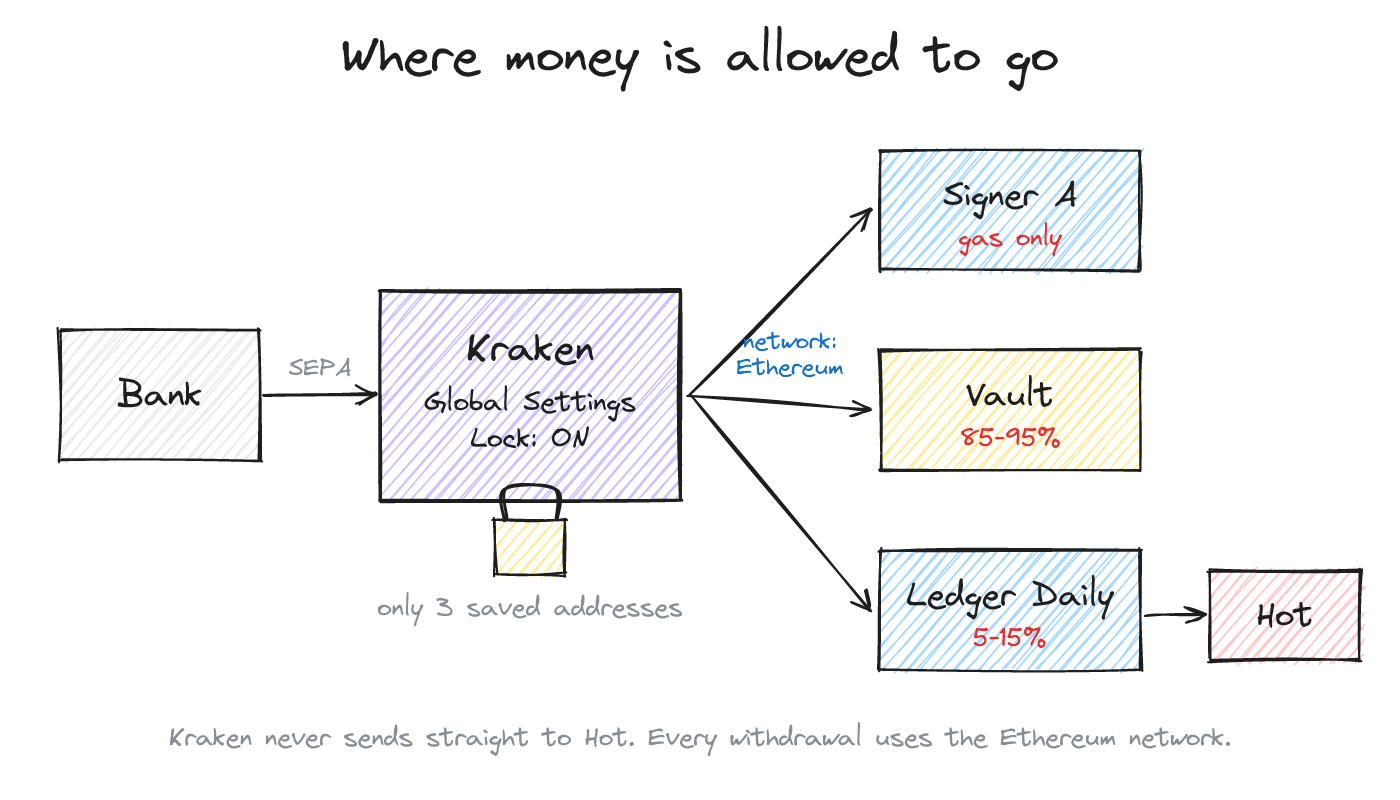
Su Kraken, aggiungi altri due indirizzi di prelievo nello stesso modo in cui hai aggiunto il Signer A:
Ledger DailyeVault, entrambi con la rete impostata su Ethereum. Per il Vault questo conta davvero, perché esiste solo su Ethereum. Gli ETH inviati a quell'indirizzo su qualsiasi altra rete sono persi.Invia 20 € a ciascuno e verifica che arrivino: il Vault in Safe{Wallet}, il Ledger Daily in MetaMask.
Sposta il resto, con l'85–95% verso il Vault e il 5–15% verso il Ledger Daily.
Ricarica l'Hot dal Ledger Daily all'interno di MetaMask, e tienilo sotto i 200 €.
Ora blocca Kraken: vai su Settings → Security → Global Settings Lock, imposta il periodo di attesa su 72 ore, clicca Enable e tocca la tua YubiKey.
Quest'ultimo passaggio è l'eroe silenzioso di tutta la configurazione. Con il blocco attivo, nessuno può aggiungere un nuovo indirizzo di prelievo al tuo account Kraken, nemmeno chi ti ha rubato le credenziali. I tuoi soldi possono uscire solo verso i tre indirizzi che hai salvato. Se devi cambiare qualcosa tu stesso, lo sblocchi con la tua YubiKey o aspetti che passino le 72 ore.
Parte 8: Dove sta ogni cosa#
Una sola regola decide tutto questo: nessun luogo contiene mai due recovery phrase. Un dispositivo conta come protetto, perché si cancella o si blocca da solo dopo troppi PIN sbagliati. Metallo e carta no.
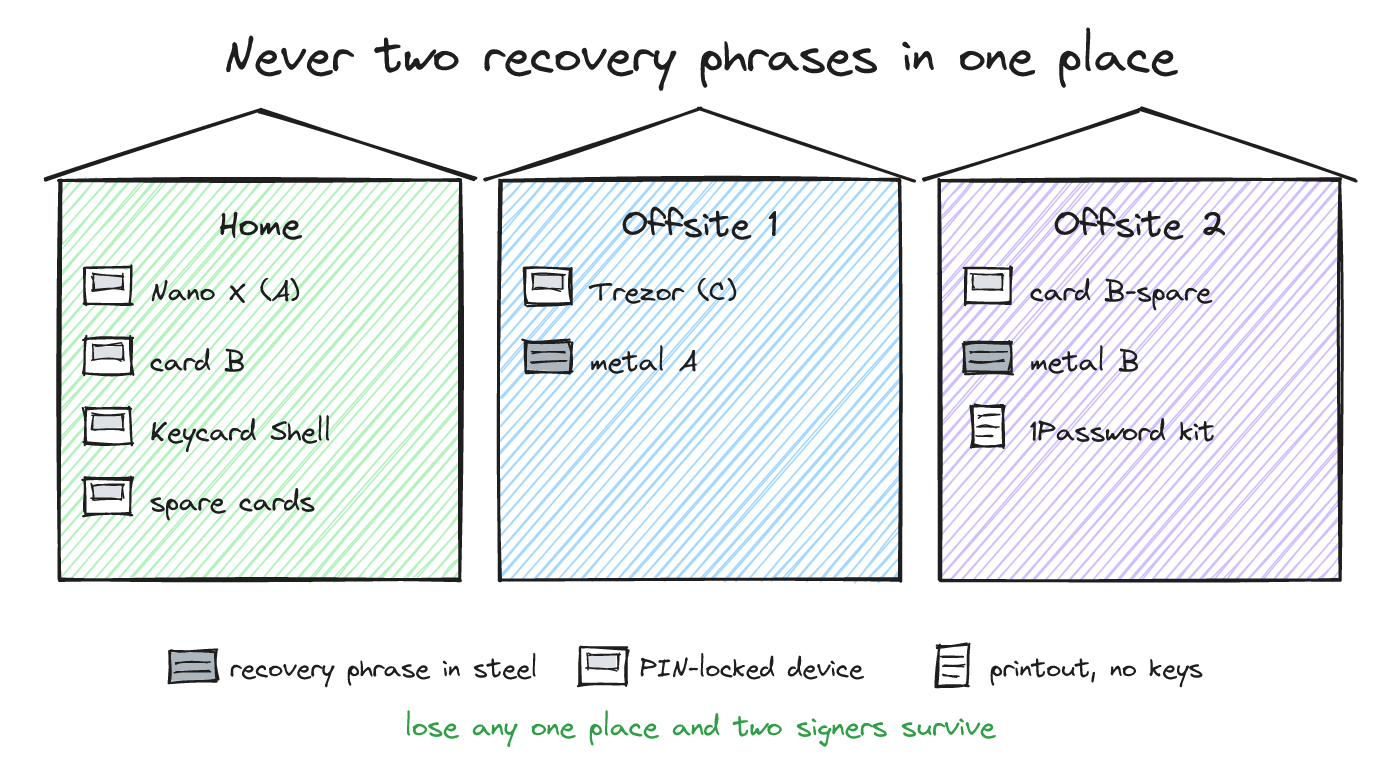
A casa, nella borsa antincendio: il Nano X (A), la card B, la Shell, le card vuote di riserva e la YubiKey di backup.
Offsite 1, presso un parente di cui ti fidi o in una cassetta di sicurezza in banca: il Trezor (C) e il metallo A.
Offsite 2, in una cassetta di sicurezza in ufficio o presso una seconda persona di cui ti fidi: la card B-spare, il metallo B, e l'1Password Emergency Kit stampato con il codice authenticator.
Vale la pena fare i conti. Mettiamo che la tua casa bruci: Offsite 1 e 2 ti danno comunque il Signer C, più la card B-spare come Signer B, e fanno due. Mettiamo che qualcuno svaligi l'Offsite 1: ottiene un dispositivo bloccato e un seed, che insieme fanno un solo signer, e ne servirebbero due.
Sigilla ciascun set offsite in una busta contrassegnata solo con «A» o «B». Poi scrivi una Location map nota in 1Password con i luoghi reali. Non contiene segreti, solo luoghi, ed è proprio per questo che puoi condividerla senza rischi con qualcuno di cui ti fidi.
C'è un compromesso onesto da accettare. Con due firmatari a casa, qualcuno che ti costringe in casa potrebbe raggiungere la soglia. Se questo ti preoccupa più di quanto valga la comodità, tieni anche la card B fuori sede e firma in ufficio.
Parte 9: Conviverci#
Una configurazione che non tocchi mai si deteriora pian piano. Quattro piccole abitudini mantengono la mia in forma.
Spostare fondi fuori dal Vault, ad esempio per ricaricare Ledger Daily, è la stessa danza del test: blind signing attivo, Signer B crea e firma sulla Shell, Signer A conferma ed esegue, blind signing disattivato. Confronta l'hash su entrambi gli schermi ogni volta, e non lasciare mai il blind signing attivo mentre Ledger Daily è connesso ad altri siti.
Una volta a trimestre dedico circa 15 minuti ad alcuni controlli. Revoco le vecchie approvazioni dei token per Ledger Daily e Hot su revoke.cash, apro Vault → Settings → Setup in Safe{Wallet} per verificare che firmatari e soglia corrispondano ancora alla mia nota in 1Password, e accedo da qualche parte con ciascuna YubiKey per confermare che entrambe funzionino ancora.
Una volta all'anno faccio una prova di ripristino. Ripristino la metal A su un dispositivo di riserva, come un vecchio Ledger, verifico che il primo indirizzo corrisponda a Ledger Daily, e poi cancello di nuovo il dispositivo. Poi recupero la card B-spare, controllo che il suo indirizzo corrisponda a Signer B, e la rimetto a posto. Un backup che non hai mai ripristinato è una speranza, non un backup.
Se un firmatario viene perso, rubato o compromesso, agisci entro 24 ore, e segui una regola su tutte: il sostituto riceve un seed completamente nuovo. È allettante ripristinare le vecchie 24 parole su un dispositivo nuovo, perché è più rapido. Ma se il vecchio dispositivo era compromesso, potrebbe esserlo anche il suo seed, e ripristinarlo rimetterebbe la stessa chiave esposta dritta nel tuo vault.
L'ho imparato sul serio quando il mio Nano X è dovuto tornare a Ledger. L'ordine che ha funzionato:
Prima salva Ledger Daily. Gira sullo stesso seed del Signer A e non richiede una seconda firma, quindi è il più esposto. Ho ripristinato il vecchio seed sul nuovo Nano X giusto il tempo di mandare tutto al Vault, più 10 € di gas al Trezor, poi l'ho azzerato.
Assegna un nuovo seed al nuovo dispositivo e imprimilo sul metallo A al posto delle vecchie parole.
Sostituisci il signer nel Vault. In Safe{Wallet}, Settings → Setup ha un'Replace signer accanto a ogni signer. Il Signer B crea e firma lo swap sulla Shell, e il Signer C lo conferma ed esegue, usando il gas che gli hai appena inviato.
Verifica che il nuovo dispositivo funzioni con un piccolo prelievo che esegue, poi ricarica Ledger Daily nello stesso modo.
Aggiorna gli indirizzi salvati su Kraken, dato che i vecchi ora appartengono a un seed dismesso.
E qualunque cosa succeda, aggiorna solo tramite le app ufficiali, e aspetta una settimana dopo un rilascio a meno che non sia una correzione di sicurezza. Nessuna azienda vera ti scriverà un'email chiedendoti di aggiornare, migrare o "verificare" il tuo wallet. Nel 2026 i clienti Ledger hanno persino ricevuto false lettere cartacee di "aggiornamento di sicurezza quantistica".
Gli errori che ho fatto io, così tu non li devi fare#
Ho seguito i miei stessi appunti e sono comunque inciampato cinque volte. Ognuna di queste mi è costata tempo, e quella sul derivation path avrebbe potuto costarmi soldi.
Ho creato un software wallet invece di collegare il Ledger. Il "Create a new wallet" di MetaMask sta proprio accanto all'opzione hardware, e ho cliccato quello sbagliato. Ho dovuto azzerare il profilo MetaMask e ricominciare. Cerca il piccolo badge del dispositivo su ogni account hardware.
Stavo quasi per accettare il percorso "Ledger Live". È quello predefinito nel menu a tendina, e l'account #1 appare identico con entrambe le opzioni. L'account #2 no.
Ho confuso “Account 1” con “Ledger 1”. Rinomina il wallet Hot appena lo crei e questo non può succedere.
Il mio Trezor mi ha dato 20 parole invece di 24. L'opzione a 24 parole si nasconde dietro Wallet backup type. Dato che non c'erano ancora soldi sul dispositivo, resettarlo e ricominciare mi ha preso solo pochi minuti.
Non riuscivo a trovare dove aggiungere un indirizzo di prelievo su Kraken. Non è sulla pagina di prelievo in sé. È nascosto nel campo To.
Tutto qui#
Ora hai una cassaforte che sopravvive a un dispositivo perso, a un appartamento svaligiato e a una password rubata con il phishing, con ogni chiave su hardware e ogni backup su acciaio. Configurarla richiede un pomeriggio o due, e mantenerla in salute richiede pochi minuti a trimestre.
Se ne costruisci una, parti in piccolo. Mettici una cifra che puoi permetterti di perdere, convivici per un mese, e solo allora sposta il resto.
Nota: questa è la mia configurazione consigliata personale, non una guida aziendale né una consulenza finanziaria.

Sono Agustin: faccio coaching a leader dell'ingegneria, dal primo ruolo da manager fino ai CTO.