Três chaves, um cofre: uma configuração de self-custody para principiantes que sobrevive à perda de um dispositivo
Este artigo foi traduzido automaticamente. Lê o original em inglês.
Uma seed phrase está a um mau dia de distância do zero#
A maior parte das criptomoedas vive atrás de uma única lista de 24 palavras. Perdes a lista e o dinheiro desaparece. Deixas alguém fotografá-la e o dinheiro passa a ser dele. E nem é preciso um ataque sofisticado: um incêndio em casa, um assalto ou um email de phishing convincente chegam perfeitamente.
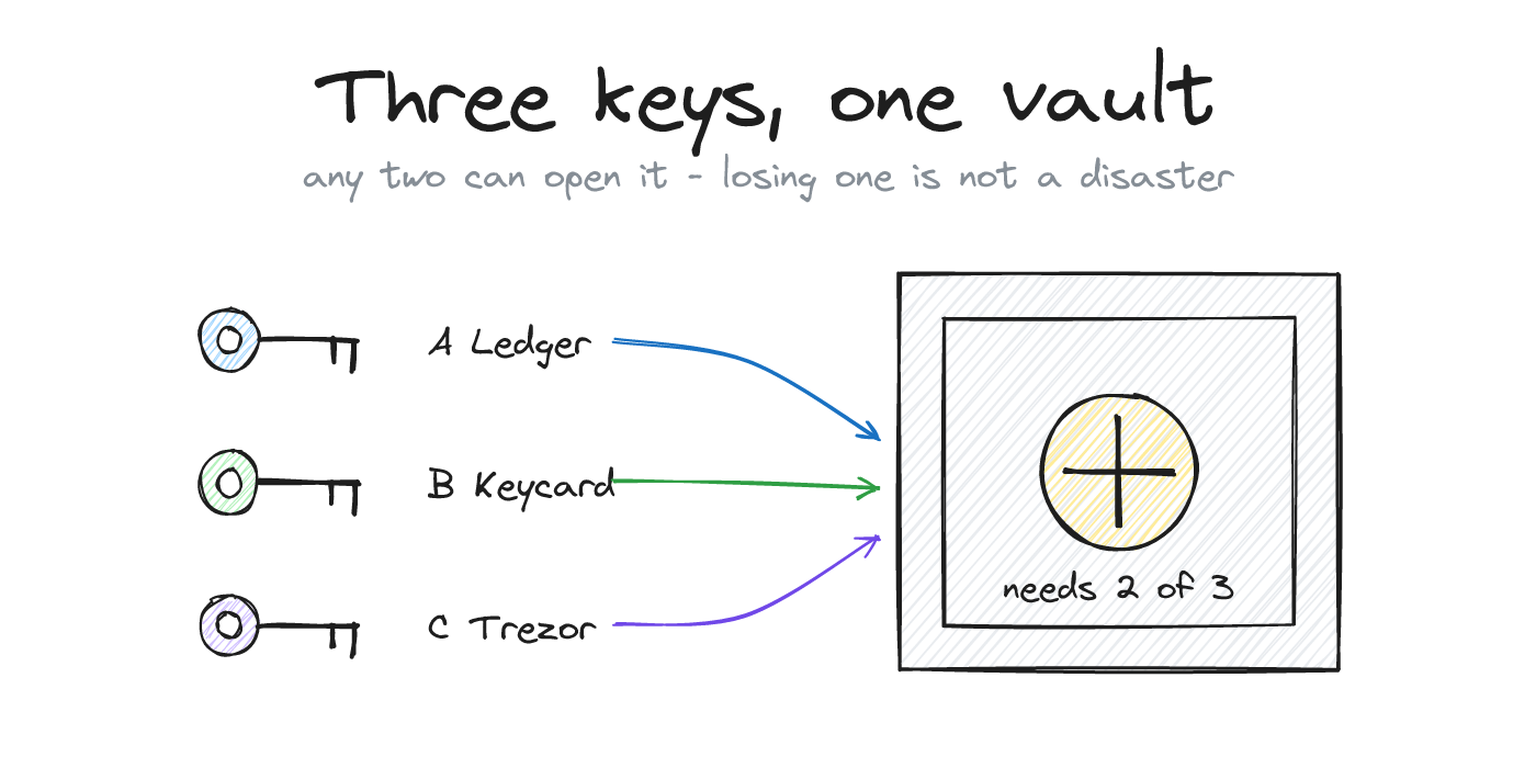
Não queria que as minhas poupanças dependessem de um pedaço de papel, por isso construí algo mais robusto. Mexer no dinheiro que interessa exige agora dois de três dispositivos de hardware, feitos por três empresas diferentes. Posso perder um, levarem-me um ou até terem um comprometido, e não acontece nada de mal. Limito-me a substituí-lo.
Tudo isto custou-me cerca de €600 em hardware. Levou um par de tardes e não envolve nenhuma programação. Vou dizer-te que dispositivo pegar e que botão carregar em cada passo, e no fim mostro-te os cinco erros que cometi pelo caminho, para que os possas evitar.
Esta é a minha configuração pessoal, não é aconselhamento financeiro. Lê cada ecrã antes de aprovares o que quer que seja.
O desenho: três contas, três funções#
Antes de tocares em qualquer hardware, ajuda perceber o formato da coisa. O teu dinheiro acaba em três sítios, e cada um tem uma única função.
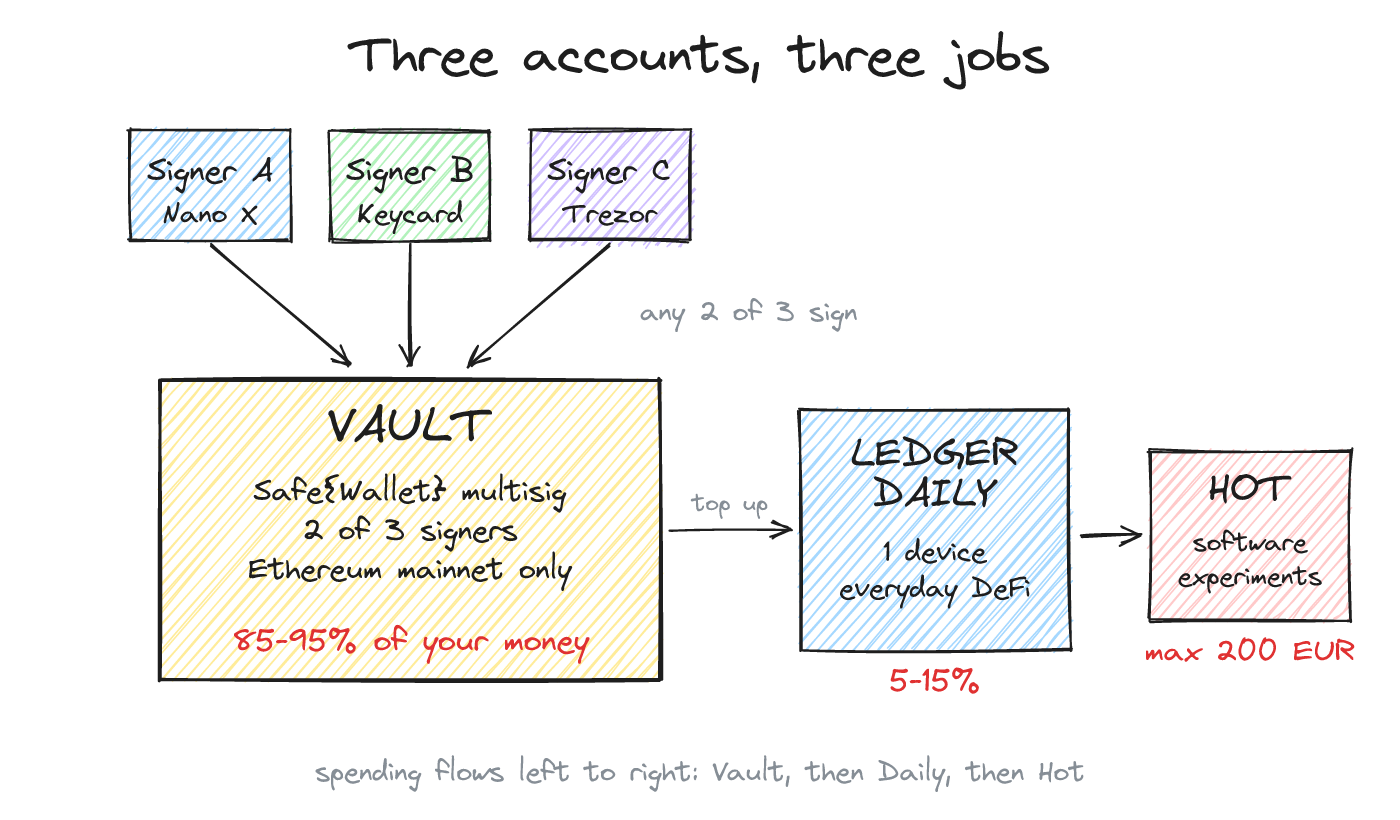
O Vault guarda a maior parte, 85 a 95%. É uma Safe{Wallet} multisig na Ethereum, e nada sai dela sem assinaturas de dois dos três dispositivos de hardware.
O Ledger Daily guarda 5 a 15% para o DeFi do dia a dia. É uma conta normal numa hardware wallet, por isso um único dispositivo consegue gastar a partir dela.
Hot é uma conta MetaMask simples, com no máximo €200, para experimentar coisas novas. Trato esse dinheiro como já perdido.
Os três dispositivos que protegem o Vault vêm de três fabricantes diferentes. O Signer A é um Ledger Nano X, e fica em casa. O Signer B é um Keycard, um cartão inteligente que usas através de um pequeno aparelho chamado Keycard Shell; uma cópia fica em casa e um suplente idêntico fica noutro sítio. O Signer C é um Trezor Safe 7, e nunca fica em casa.
Distribuir os signers por três empresas significa que um bug no firmware de uma delas só consegue chegar a um deles. E como quaisquer dois signers podem substituir o terceiro, perder um dispositivo passa a ser um recado em vez de um desastre.
Há duas regras que atravessam tudo o que se segue. Uma recovery phrase nunca toca num computador ou num telemóvel: não se escreve, não se fotografa, não se guarda «encriptada» num gestor de passwords. E verificas cada transação no próprio ecrã do dispositivo, nunca só no browser.
O que precisas (cerca de 600 €)#
Primeiro, uma regra: compra hardware wallets apenas na loja oficial do fabricante. Um dispositivo comprado num marketplace pode ter sido aberto e manipulado antes de chegar até ti.
Ledger Nano X, cerca de 150 € em ledger.com. Este é o Signer A, e também guarda a tua conta Ledger Daily.
Keycard Shell, 129 € em keycard.tech. Permite que um Keycard assine por código QR, e vêm dois Keycards na caixa.
Trezor Safe 7, cerca de 250 € em trezor.io. Signer C, de um terceiro fabricante.
Dois backups da seed em metal, como a Cryptosteel Capsule Solo, à volta de 100–120 € cada. O papel arde; o aço não.
Uma bolsa de documentos resistente ao fogo, abaixo dos 30 €, para os dispositivos que guardas em casa.
Dois YubiKeys, por exemplo um 5C NFC e um 5C Nano, cerca de 55–65 € cada em yubico.com. Tornam os teus logins à prova de phishing.
Vais querer também um gestor de passwords com espaço para um cofre separado (eu uso o 1Password), um portátil com webcam e uma conta numa exchange. Eu uso a Kraken: tem licença na UE ao abrigo do MiCA, suporta YubiKeys e consegue congelar a sua lista de endereços de levantamento, o que acaba por ter muita importância mais à frente.
Os preços são de setembro de 2026.
Parte 1: Blindar a base (30 minutos)#
As hardware wallets são tão seguras quanto as contas à sua volta, por isso comecei por aí.
Primeiro, as YubiKeys vão em tudo. Uma YubiKey é uma pequena chave USB em que tocas para entrares, e não dá para fazer phishing: um site falso simplesmente não recebe resposta dela. Eis como adicionar a tua ao 1Password:
No 1Password.com, clica no teu nome no canto superior direito e vai a Manage Account → More Actions → Manage Two-Factor Authentication.
O 1Password quer primeiro uma authenticator app configurada. Faz isso e imprime o código de texto que ele te mostra.
Clica em Add a Security Key, liga a tua primeira YubiKey e toca nela quando piscar. Depois faz o mesmo com a segunda.
Descarrega o teu Emergency Kit e imprime-o. Essa impressão vai ficar num local externo mais tarde.
Adiciona ambas as YubiKeys ao teu email, à tua conta Apple ou Google e a tudo o resto que importe, e desliga os códigos por SMS sempre que um site o permitir.
Ando com uma chave no porta-chaves e guardo a outra em casa como backup.
A seguir, cria um vault no 1Password só para isto, chamado Crypto. Os teus PINs, números de série e endereços vão para aí. Uma recovery phrase nunca.
A seguir, cria um perfil de browser só para cripto. No Chrome, Brave ou Edge, clica no ícone do perfil, escolhe Adicionar e chama-lhe Crypto. O MetaMask vai ser a única extensão nele. Guarda nos favoritos app.safe.global e abre-o sempre apenas a partir desse favorito: há sites falsos de Safe e MetaMask por todo o lado, e um favorito não é vítima de typosquatting.
Por fim, tranca a Kraken. Faz isto pelo menos um dia antes de precisares de levantar o que quer que seja, porque a Kraken retém os levantamentos durante 24 horas após uma alteração de segurança.
Na Kraken, vai a Settings → Security → Sign-in 2FA → Add a Passkey. Escolhe Use a different passkey, depois Use a phone, tablet or security key e toca na tua YubiKey. Repete para a segunda key.
Na mesma página, configura uma Master Key com uma das tuas YubiKeys. Vais precisar dela mais tarde para desbloquear o congelamento de endereços.
Ainda nessa página, ativa o Funding 2FA com uma Authenticator app. A Kraken não aceita YubiKeys para levantamentos, só códigos da app.
Parte 2: Signer A, o Ledger Nano X (45 minutos)#
O Nano X faz dois trabalhos: é o Signer A da Vault e guarda a tua conta Ledger Daily.
O meu Nano X novinho em folha saudou-me com um erro de bateria assim que o liguei. Se o teu fizer o mesmo, não entres em pânico. As unidades novas vêm muitas vezes com a bateria descarregada. Deixa-o ligado durante 20 minutos, depois mantém os dois botões pressionados, abre o Control Center e escolhe Power Off, e ele reinicia sozinho. Já agora: a Ledger não tem suporte telefónico, por isso qualquer «número de telefone da Ledger» que encontres online pertence a um aldrabão.
Instala o Ledger Wallet (antigamente chamava-se Ledger Live) a partir de ledger.com. Escolhe Set up a new Ledger → Nano X e deixa-o concluir a verificação de autenticidade do dispositivo.
No Nano X, escolhe Set up as new device e escolhe um PIN de 8 dígitos. Três PINs errados apagam o dispositivo, que é exatamente o que queres.
No 1Password, cria uma nota chamada “Ledger Nano X (Signer A)” com o número de série e o PIN. Os endereços vêm depois.
O dispositivo mostra-te agora 24 palavras. Escreve-as no cartão de papel que vem na caixa e depois confirma-as no dispositivo quando este pedir.
Pega numa das tuas cápsulas de metal e marca-a com “A”. Só a letra, sem o nome da marca. Grava nela as 24 palavras, confere o metal contra o papel e depois destrói o papel.
A Ledger Wallet vai oferecer-te o Ledger Recover. Ignora-o.
Também vai oferecer Enable sync. Ignora isso também; não há razão nenhuma para a tua lista de contas ficar nos servidores da Ledger.
Clica em My Ledger (o ícone de perfil no canto superior direito), instala qualquer atualização de firmware e depois instala a app Ethereum (ETH).
De volta ao dispositivo, mantém ambos os botões premidos, abre Control Center e define Bluetooth para Disable. A partir daqui, tudo passa pelo cabo USB-C.
Parte 3: MetaMask, e a armadilha escondida num dropdown (20 minutos)#
O MetaMask é a ponte entre os teus dispositivos e os websites. Nunca guarda as chaves que importam.
No teu perfil de browser Crypto, instala o MetaMask a partir de metamask.io e escolhe Create a new wallet. Esta conta de software é a tua Hot wallet.
O MetaMask chama-lhe “Account 1”. Muda-lhe o nome para Hot já de seguida: clica no nome da conta e depois em ⋮ → Account details e no ícone do lápis. Vais perceber porquê daqui a um minuto.
Agora para o Ledger, com um aviso que gostava de ter tido: não uses aqui o “Create a new wallet” nem o “Import a wallet”. Ambos criam contas de software e vais acabar por começar tudo de novo, como me aconteceu a mim.
Clica no nome da conta e depois em Add wallet → Hardware wallet → Ledger → Continue.
No Nano X, introduz o teu PIN e abre a Ethereum (ETH).
O MetaMask mostra uma lista de endereços com um dropdown por cima. Antes de marcares seja o que for, muda esse dropdown de “Ledger Live” para “BIP44 Standard”.
Marca as duas primeiras linhas e clica em Unlock.
Muda o nome das duas novas contas: Ledger 1 passa a “Ledger Daily” e Ledger 2 passa a “Signer A”.
Copia os dois endereços para a nota do 1Password, juntamente com a linha
Derivation path: BIP44 Standard.
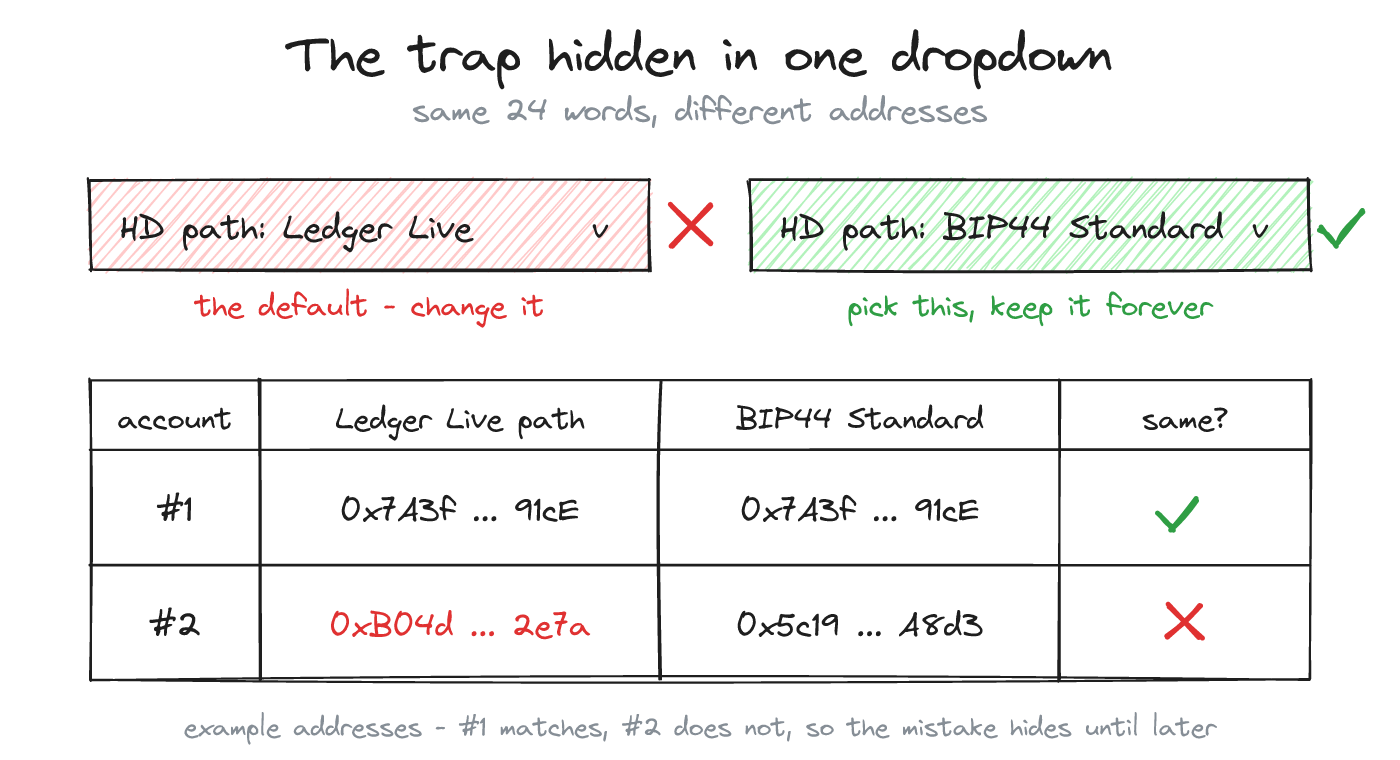
O passo 3 é o traiçoeiro. Cada opção nesse dropdown transforma as mesmas 24 palavras em endereços diferentes. O primeiro endereço calha ser idêntico em “Ledger Live” e “BIP44 Standard”, mas o segundo não. Por isso, se escolheres mal, parece tudo bem até ao dia em que o teu Signer A parece ter desaparecido. Escolhe uma vez, aponta e nunca mais mudes.
Parte 4: Signer B, uma Keycard numa Keycard Shell (45 minutos)#
Uma Keycard é um smart card mais ou menos do tamanho de um cartão bancário. A chave vive no próprio cartão, e a Shell fornece o ecrã, o teclado e a câmara de que precisa para assinar. O que mais gosto é que a Shell nunca se liga ao teu computador para assinar seja o que for. Comunica por QR codes.
Vais fazer dois cartões idênticos: B, que fica em casa, e B-spare, que vai para fora.
Pressiona a parte de cima da tampa traseira da Shell, fá-la deslizar para baixo, coloca a bateria e volta a fechá-la.
Insere o primeiro cartão da caixa, com o chip virado para cima. A Shell liga-se sozinha.
Quando te pedir para criar um PIN do Keycard, introduz um duas vezes.
No 1Password, cria uma nota chamada “Keycard B (Signer B)” com esse PIN.
Escolhe Add key pair → Generate new → 24 words, e deixa qualquer passphrase em branco.
Escreve as palavras num papel e confirma-as na Shell.
Marca a tua segunda cápsula de metal com “B”, grava as palavras, lê o metal de novo e destrói o papel.
Renomeia o cartão em Settings → Keycard → Rename e chama-lhe B.
Confirma que a Shell é genuína em shell.keycard.tech/verify e depois atualiza-a em shell.keycard.tech/update.
Insere o segundo cartão e dá-lhe o mesmo PIN. Depois vai a Add key pair → Import, escreve as 24 palavras do metal B e muda o nome deste cartão para B-spare.
Agora volta a pôr o cartão B na Shell e liga-o ao MetaMask. No MetaMask, vai a Add wallet → Hardware wallet → QR-based → Continue. Na Shell, escolhe Connect software wallet → Ethereum e aponta o ecrã dela para a tua webcam. Marca apenas a primeira linha, muda o nome da nova conta para “Signer B” e copia o endereço dela para o 1Password.
Parte 5: Signer C, o Trezor Safe 7 (30 minutos)#
O Trezor é o teu terceiro signer, e o único que não fica em casa. Podes configurá-lo mesmo antes de a Keycard Shell chegar.
Instala o Trezor Suite a partir de trezor.io. Confirma que o selo da caixa está intacto, liga o Trezor por USB-C e deixa o Suite instalar o firmware e correr a verificação de autenticidade.
Escolhe Create new wallet, clica em Wallet backup type e escolhe 24-word wallet. A predefinição é um backup de 20 palavras que uma Ledger não consegue restaurar, enquanto 24 palavras mantêm todas as tuas seeds num formato-padrão único.
Escreve as palavras no cartão que vem na caixa, confirma-as no dispositivo e define um PIN.
Destrói o cartão.
No dispositivo, vai a Settings → Bluetooth e coloca-o em Off.
No MetaMask, vai a Add wallet → Hardware wallet → Trezor → Continue. Se aparecer um dropdown de path, já diz BIP44 Standard, por isso deixa-o em paz. Marca apenas a primeira linha e muda o nome da conta para “Signer C”.
No 1Password, cria uma nota chamada “Trezor Safe 7 (Signer C)” com o PIN, o endereço e a linha
Backup: none, by design.
Não, o passo 4 não é uma gralha. A Signer C tem sem qualquer backup, de propósito. Cada local de armazenamento já guarda uma seed ou um dispositivo, por isso um backup do C teria de partilhar um local com outro signer. Se a Trezor alguma vez morrer, os Signers A e B assinam uma única transação para trocá-la por uma nova. É exatamente para isto que serve um 2-of-3.
Parte 6: Cria o vault no Safe{Wallet} (1 hora)#
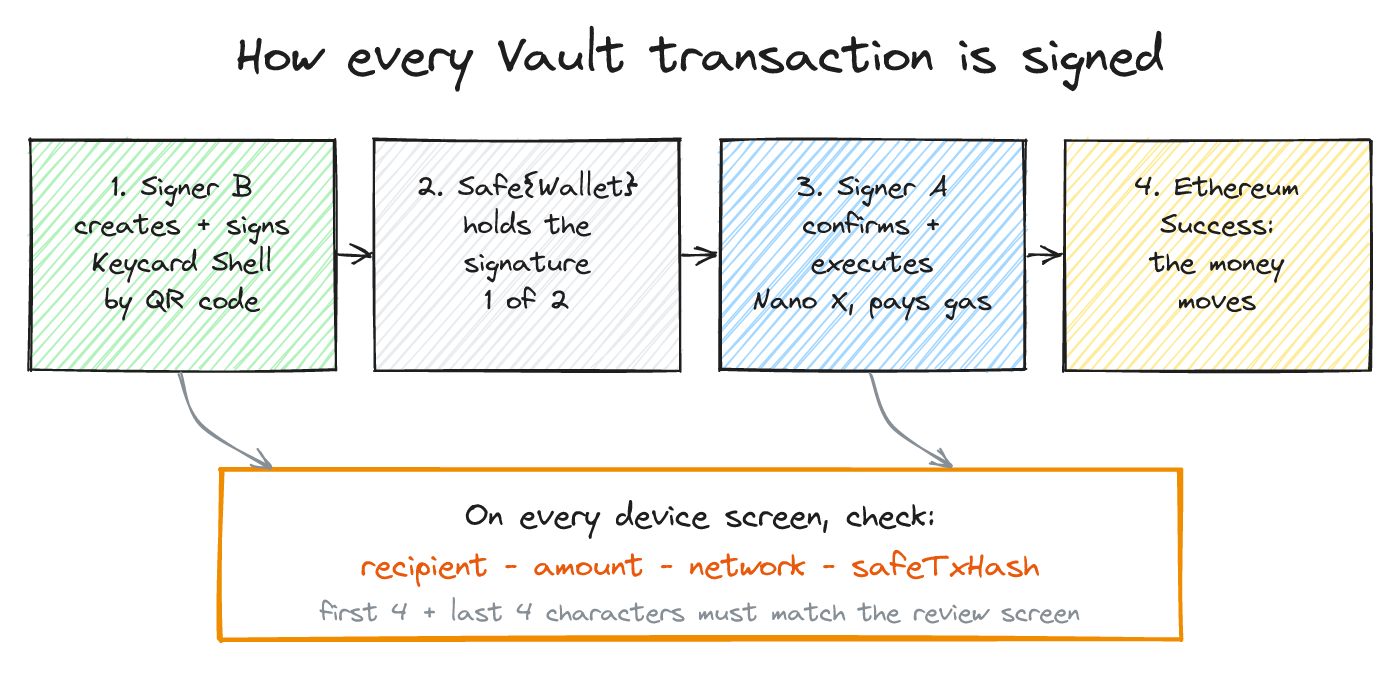
Uma regra faz tudo encaixar: seja qual for a conta que estiver ligada ao Safe{Wallet}, é essa que paga o gas. Nesta configuração é sempre o Signer A, por isso o Signer A paga e o Signer A executa, enquanto os outros dois apenas assinam e nunca guardam um cêntimo. A ordem também nunca muda. O outro signer cria a transação e assina-a, e o Signer A confirma por último e executa.
Começa por pôr cerca de 60 € de ETH no Signer A. Se a tua conta Kraken for nova, verifica a tua identidade, deposita euros por SEPA (Transfer → Deposit → EUR) e compra ETH (Buy → ETH). Depois vai a Transfer → Withdraw → Ethereum (ETH), clica no campo To e escolhe Add new withdrawal address. Define Network para Ethereum, dá-lhe o nome Signer A e cola o endereço. Levanta €10 primeiro, confirma que aparecem na MetaMask e só depois envia o resto.
A seguir, ativa o blind signing, só por agora. Criar um Safe e assinar transações Safe envia dados que o Nano X não consegue descodificar por completo, por isso recusa a menos que o permitas. No Nano X, abre a app Ethereum (ETH) e vai a Settings → Blind signing → Enabled. Vais voltar a desativá-lo no fim desta parte.
Agora já podes criar o Safe:
Abre o teu
app.safe.globalbookmark. O ecrã inicial tem dois separadores, e o Safe Pro é o produto para equipas, por isso escolhe My accounts. Depois escolhe Connect wallet → MetaMask e seleciona Signer A.A Safe{Wallet} pode pedir-te para assinar uma ou duas mensagens de início de sessão. Aprova-as apenas se o Nano X mostrar texto legível que mencione
app.safe.global. Se só vires um hash, um montante ou a palavra “permit”, rejeita.Cria uma nova conta Safe, dá-lhe o nome Vault e define a rede para Ethereum.
O Signer A já está preenchido. Clica em Add new signer e cola o Signer B, depois repete para o Signer C. Confere os primeiros quatro e os últimos quatro caracteres de cada endereço com as tuas notas no 1Password.
Define o threshold como 2 out of 3, clica em Next, depois Pay now, e aprova no Nano X.
Não confies no Vault até que cada signer se tenha provado. Enviei 20 € do Signer A para lá e voltei a tirar o dinheiro em dois levantamentos:
Primeiro, o B assina e o A executa. Muda o MetaMask para o Signer B, abre New transaction → Send tokens e envia 10 € ao Signer A. Toma nota do safeTxHash no ecrã de revisão, depois clica em Sign. Lê o QR code do MetaMask com a Shell, confere o destinatário, o montante e o hash no ecrã da Shell, aprova e mostra o QR de resposta da Shell à tua webcam. Por fim, muda para o Signer A, abre Transactions → Queue e clica em Confirm com Execute transaction assinalado, comparando o hash no Nano X antes de aprovares.
Depois, o C assina e o A executa. O mesmo outra vez, só que o Trezor assina e o montante é Max. Este é o único teste do Trezor antes de entrar em serviço, por isso não o saltes.
Assim que ambos mostrarem Success, volta a pôr o blind signing em Disabled no Nano X. Depois, instala a app móvel do Safe{Wallet} e adiciona o Vault como conta vigiada, para que qualquer transação que não tenhas iniciado acenda o teu telemóvel.
Parte 7: Move o dinheiro e depois congela a exchange (1 hora)#
Nesta configuração, o dinheiro só flui num sentido: do teu banco para a Kraken, da Kraken para o Vault ou Ledger Daily, e do Ledger Daily para o Hot. Nunca nada vai diretamente da Kraken para o Hot.
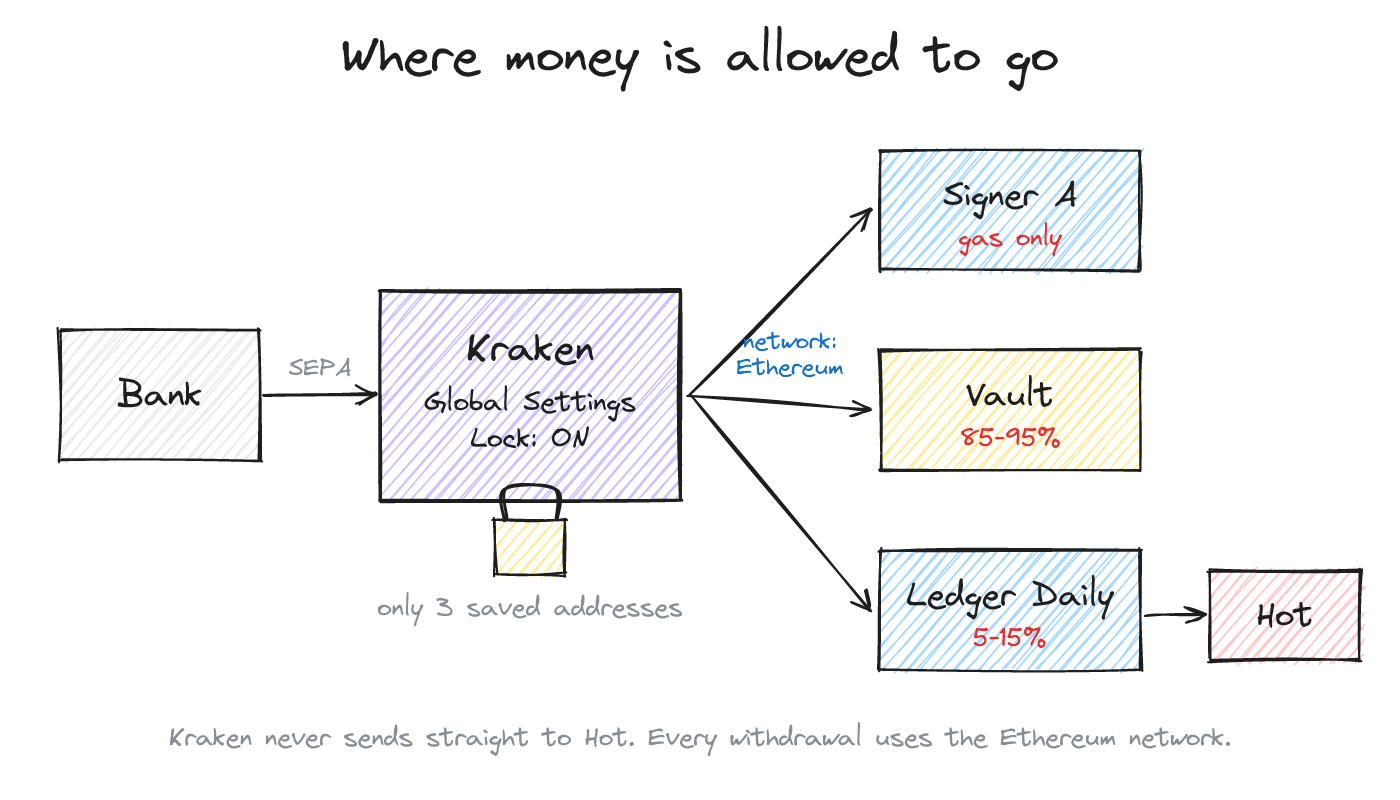
Na Kraken, adiciona mais dois endereços de levantamento da mesma forma que adicionaste o Signer A:
O Ledger DailyeVault, ambos com a rede definida como Ethereum. Para o Vault isto importa mesmo, porque só existe na Ethereum. ETH enviado para esse endereço em qualquer outra rede desaparece.Envia 20 € para cada um e confirma que chega: o Vault no Safe{Wallet}, o Ledger Daily na MetaMask.
Move o resto, com 85–95% a ir para o Vault e 5–15% para o Ledger Daily.
Carrega o Hot a partir do Ledger Daily dentro da MetaMask e mantém-no abaixo de 200 €.
Agora congela a Kraken: vai a Settings → Security → Global Settings Lock, define o período de espera para 72 horas, clica em Enable e toca na tua YubiKey.
Este último passo é o herói silencioso de toda a configuração. Com o lock ativo, ninguém consegue adicionar um novo endereço de levantamento à tua conta Kraken, nem mesmo alguém que tenha roubado o teu login. O teu dinheiro só pode sair para os três endereços que guardaste. Se precisares de mudar alguma coisa, desbloqueias com a tua YubiKey ou esperas as 72 horas.
Parte 8: Onde fica tudo#
Uma única regra decide tudo isto: nenhum sítio guarda alguma vez duas recovery phrases. Um dispositivo conta como protegido, porque se apaga ou se bloqueia a si próprio ao fim de demasiados PINs errados. O metal e o papel não.
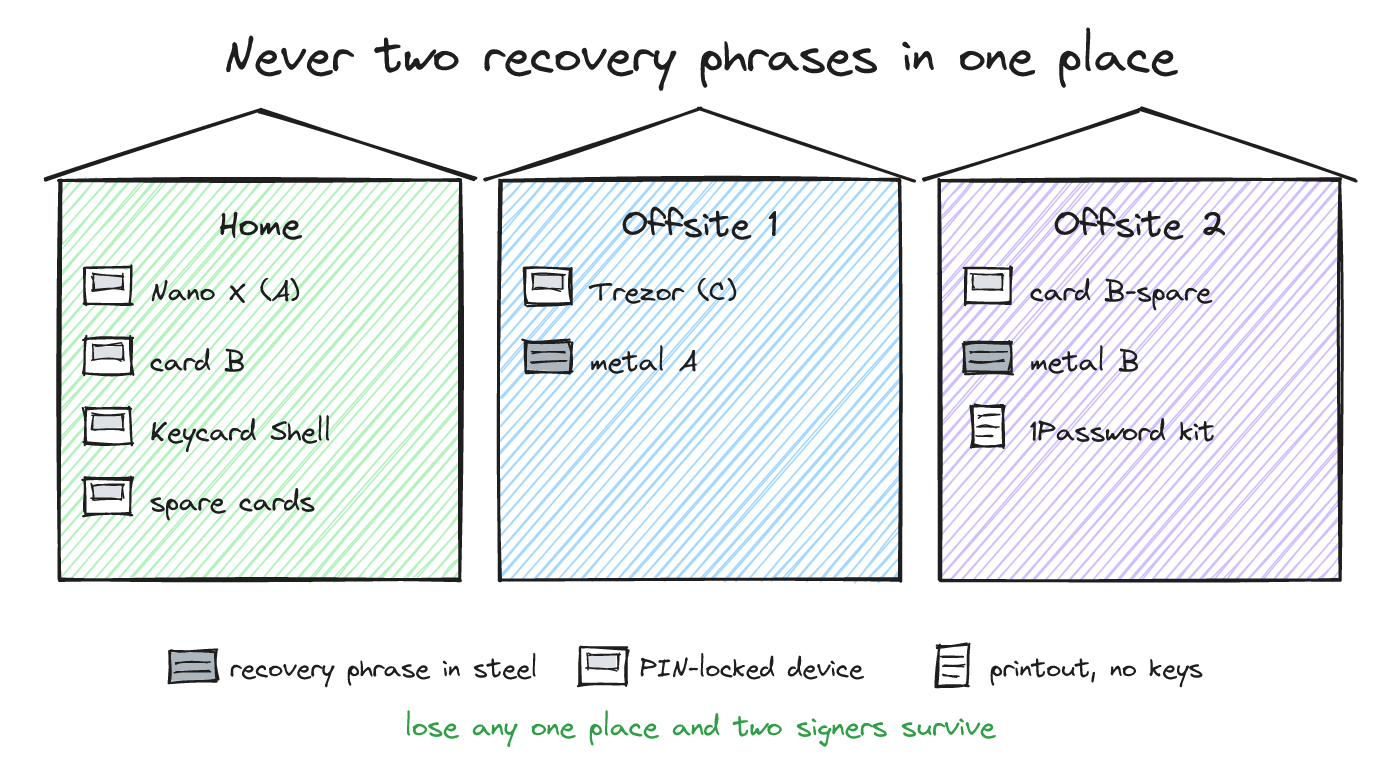
Em casa, no saco de emergência: o Nano X (A), o cartão B, a Shell, os cartões em branco de reserva e a YubiKey de backup.
Offsite 1, com um familiar em quem confias ou num cofre de banco: o Trezor (C) e o metal A.
Offsite 2, num cofre no escritório ou com uma segunda pessoa em quem confias: o cartão B de reserva, o metal B, e o 1Password Emergency Kit impresso e o código do authenticator.
Vale a pena verificar as contas. Imagina que a tua casa arde: os Offsite 1 e 2 ainda te dão o Signer C, mais o cartão B de reserva como Signer B, o que faz dois. Imagina que alguém assalta o Offsite 1: ficam com um dispositivo bloqueado e uma seed, o que dá um único signer, e precisariam de dois.
Sela cada conjunto offsite num envelope marcado apenas com «A» ou «B». Depois escreve um mapa de localizações note no 1Password com os sítios reais. Não guarda segredos, só sítios, e é precisamente por isso que é seguro partilhá-la com alguém em quem confias.
Há um compromisso que vale a pena admitir. Com dois signatários em casa, alguém que te force em casa poderia atingir o threshold. Se isso te preocupa mais do que a conveniência compensa, mantém também o cartão B fora de casa e faz as tuas assinaturas no escritório.
Parte 9: Viver com isto#
Uma configuração em que nunca tocas apodrece aos poucos. Quatro pequenos hábitos mantêm a minha a funcionar.
Mover dinheiro para fora do Vault, digamos para abastecer o Ledger Daily, é a mesma dança do teste: blind signing ligado, o Signer B cria e assina na Shell, o Signer A confirma e executa, blind signing desligado. Compara o hash nos dois ecrãs sempre, e nunca deixes o blind signing ligado enquanto o Ledger Daily estiver ligado a outros sites.
Uma vez por trimestre gasto cerca de 15 minutos nalgumas verificações. Revogo aprovações antigas de tokens para o Ledger Daily e o Hot em revoke.cash, abro Vault → Settings → Setup no Safe{Wallet} para confirmar que os signatários e o threshold ainda coincidem com a minha note no 1Password, e faço login nalgum sítio com cada YubiKey para provar que ambas ainda funcionam.
Uma vez por ano faço um exercício de restauro. Restauro a chapa A para um dispositivo sobresselente, como uma Ledger antiga, verifico que o primeiro endereço coincide com o Ledger Daily, e limpo o sobresselente outra vez. Depois vou buscar o cartão B-spare, verifico que o seu endereço coincide com o Signer B, e volto a guardá-lo. Um backup que nunca restauraste é uma esperança, não um backup.
Se alguma vez um signatário for perdido, roubado ou comprometido, age dentro de 24 horas, e segue uma regra acima de tudo: o substituto recebe uma seed completamente nova. É tentador restaurar as antigas 24 palavras para um dispositivo novo, porque é mais rápido. Mas se o dispositivo antigo foi comprometido, a seed dele também pode ter sido, e restaurá-la colocaria a mesma chave exposta de volta no teu vault.
Aprendi esta a sério quando o meu Nano X teve de voltar para a Ledger. A ordem que funcionou:
Resgata primeiro o Ledger Daily. Corre sobre a mesma seed que o Signer A e não precisa de segunda assinatura, por isso é o mais exposto. Restaurei a seed antiga no novo Nano X apenas o tempo suficiente para enviar tudo para o Vault, mais €10 de gas para o Trezor, e depois apaguei-o.
Dá à nova device uma nova seed e grava-a na placa de metal A no lugar das palavras antigas.
Troca o signer no Vault. No Safe{Wallet}, Settings → Setup tem um Replace signer ao lado de cada signer. O Signer B cria e assina a troca no Shell, e o Signer C confirma-a e executa-a, usando o gas que acabaste de lhe enviar.
Prova que a nova device funciona com um pequeno levantamento que ela executa, e depois reabastece o Ledger Daily dessa forma.
Atualiza os endereços guardados na Kraken, já que os antigos pertencem agora a uma seed reformada.
E aconteça o que acontecer, atualiza apenas através das apps oficiais, e espera uma semana depois de um lançamento, a menos que seja uma correção de segurança. Nenhuma empresa a sério te vai enviar um email a pedir que atualizes, migres ou «verifiques» a tua wallet. Os clientes da Ledger chegaram a receber cartas falsas de «quantum security update» pelo correio em 2026.
Os erros que cometi, para que tu não tenhas de os cometer#
Segui as minhas próprias notas e mesmo assim tropecei cinco vezes. Cada uma delas custou-me tempo, e a do derivation-path podia ter-me custado dinheiro.
Criei uma software wallet em vez de ligar o Ledger. O «Create a new wallet» da MetaMask fica mesmo ao lado da opção de hardware, e cliquei na errada. Tive de apagar o perfil da MetaMask e começar de novo. Procura o pequeno badge de device em cada conta de hardware.
Quase aceitei o caminho «Ledger Live». É o padrão no dropdown, e a conta #1 parece idêntica em ambas as opções. A conta #2 não.
Confundi a “Account 1” com a “Ledger 1”. Muda o nome da Hot wallet no momento em que a crias e isto não acontece.
A minha Trezor deu-me 20 palavras em vez de 24. A opção de 24 palavras está escondida atrás de Wallet backup type. Como ainda não havia dinheiro no dispositivo, apagá-lo e começar de novo só demorou uns minutos.
Não conseguia encontrar onde adicionar um endereço de levantamento na Kraken. Não está na própria página de levantamento. Está escondido dentro do campo To.
É isto#
Agora tens um cofre que sobrevive a um dispositivo perdido, a um apartamento assaltado e a uma password roubada por phishing, com cada chave em hardware e cada backup em aço. Montá-lo leva uma tarde ou duas, e mantê-lo saudável leva uns minutos por trimestre.
Se construíres um, começa pequeno. Mete um valor que possas dar-te ao luxo de perder, vive com ele durante um mês e só depois move o resto.
Nota: esta é a minha recomendação pessoal de setup, não é orientação de nenhuma empresa nem aconselhamento financeiro.

Sou o Agustin: faço coaching a líderes de engenharia, do primeiro cargo de gestão até CTOs.