Trois clés, un coffre : un setup self-custody pour débutant qui survit à la perte d'un appareil
Cet article a été traduit automatiquement. Lis l'original en anglais.
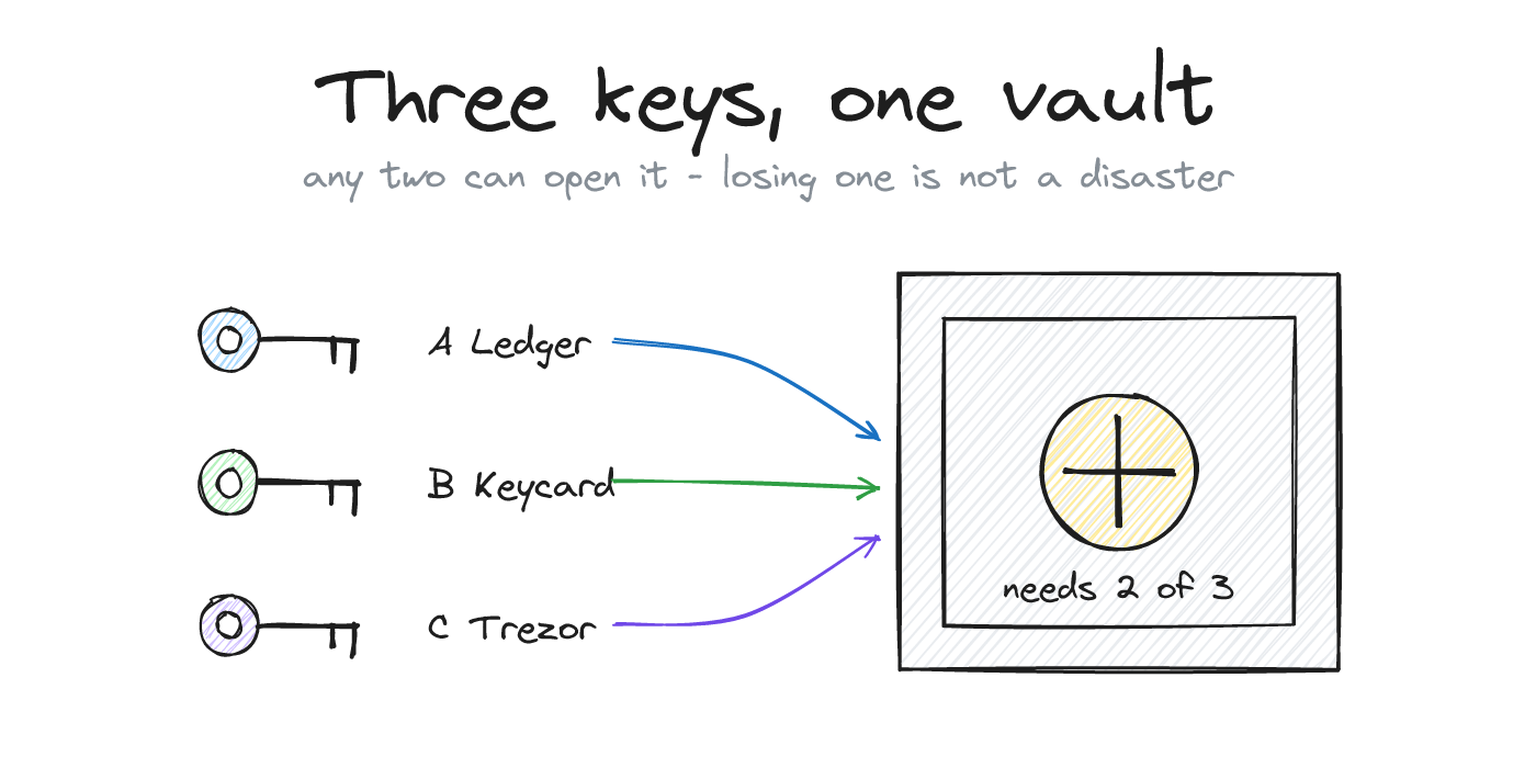
Une seed phrase, et un mauvais jour te sépare de zéro#
La plupart des cryptos tiennent derrière une seule liste de 24 mots. Perds la liste et l'argent s'envole. Laisse quelqu'un la photographier et l'argent est à lui. Pas besoin d'une attaque sophistiquée non plus : un incendie domestique, un cambriolage ou un email de phishing bien ficelé suffisent.
Je ne voulais pas que mes économies dépendent d'un bout de papier, alors j'ai construit quelque chose de plus solide. Déplacer l'argent qui compte exige désormais deux appareils physiques sur trois, fabriqués par trois entreprises différentes. Je peux en perdre un, m'en faire voler un ou même en voir un compromis, sans qu'il n'arrive rien de fâcheux. Je le remplace, tout simplement.
Le tout m'a coûté environ 600 € de matériel. Ça m'a pris deux après-midi, et il n'y a aucune programmation. Je te dirai quel appareil prendre et quel bouton presser à chaque étape, et à la fin je te détaillerai les cinq erreurs que j'ai commises en chemin, pour que tu puisses les éviter.
C'est ma configuration personnelle, pas un conseil financier. Lis chaque écran avant d'approuver quoi que ce soit.
Le design : trois comptes, trois rôles#
Avant de toucher au moindre appareil, ça aide d'avoir une vue d'ensemble. Ton argent finit dans trois endroits, et chacun a un seul rôle.
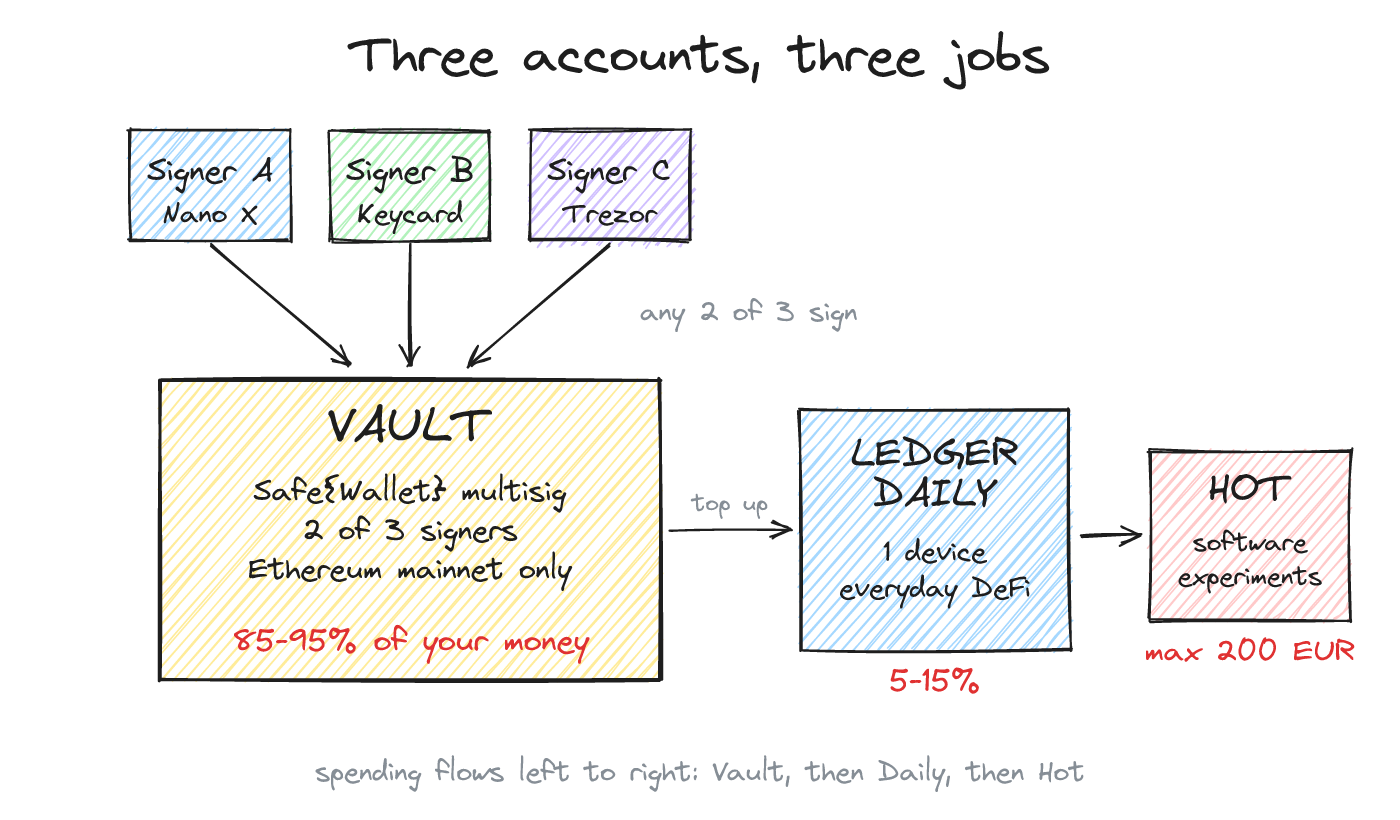
Le Vault en détient la majeure partie, 85 à 95 %. C'est un multisig Safe{Wallet} sur Ethereum, et rien n'en sort sans les signatures de deux des trois appareils physiques.
Ledger Daily détient 5 à 15 % pour le DeFi au quotidien. C'est un compte ordinaire sur un seul hardware wallet, donc un unique appareil peut y dépenser.
Hot est un simple compte MetaMask avec au plus 200 € dessus, pour tester de nouvelles choses. Je considère cet argent comme déjà perdu.
Les trois appareils qui gardent le Vault proviennent de trois fabricants différents. Le Signer A est un Ledger Nano X, et il reste à la maison. Le Signer B est une Keycard, une carte à puce que tu utilises via un petit gadget appelé le Keycard Shell ; une copie reste à la maison et un double identique vit ailleurs. Le Signer C est un Trezor Safe 7, et lui ne reste jamais à la maison.
Répartir les signataires sur trois entreprises signifie qu'un bug dans le firmware de l'une ne peut jamais toucher qu'un seul d'entre eux. Et comme deux signataires peuvent toujours remplacer le troisième, perdre un appareil devient une simple corvée plutôt qu'une catastrophe.
Deux règles traversent tout ce qui suit. Une phrase de récupération ne touche jamais un ordinateur ou un téléphone : jamais saisie, jamais photographiée, jamais stockée « chiffrée » dans un gestionnaire de mots de passe. Et tu vérifies chaque transaction sur l'écran de l'appareil lui-même, jamais uniquement dans le navigateur.
Ce dont tu as besoin (environ 600 €)#
Une règle avant tout : achète tes hardware wallets uniquement sur la boutique du fabricant lui-même. Un appareil acheté sur une marketplace a pu être ouvert et trafiqué avant de te parvenir.
Ledger Nano X, environ 150 € sur ledger.com. C'est le Signataire A, et il héberge aussi ton compte Ledger Daily.
Keycard Shell, 129 € sur keycard.tech. Il permet à une Keycard de signer par QR code, et deux Keycards sont incluses dans la boîte.
Trezor Safe 7, environ 250 € sur trezor.io. Le Signataire C, d'un troisième fabricant.
Deux sauvegardes de seed en métal, comme la Cryptosteel Capsule Solo, environ 100 à 120 € chacune. Le papier brûle ; l'acier non.
Une pochette de documents résistante au feu, moins de 30 €, pour les appareils que tu gardes chez toi.
Deux YubiKeys, par exemple une 5C NFC et une 5C Nano, environ 55 à 65 € chacune sur yubico.com. Elles rendent tes connexions imparables face au phishing.
Il te faudra aussi un gestionnaire de mots de passe avec de la place pour un coffre séparé (j'utilise 1Password), un ordinateur portable avec webcam et un compte sur une plateforme d'échange. J'utilise Kraken : il est agréé dans l'UE sous le régime MiCA, il prend en charge les YubiKeys, et il peut geler sa liste d'adresses de retrait, ce qui s'avère très utile par la suite.
Les prix datent de septembre 2026.
Partie 1 : Verrouille les fondations (30 minutes)#
Un hardware wallet n'est jamais plus sûr que les comptes qui l'entourent, alors j'ai commencé par là.
D'abord, des YubiKeys sur tout. Une YubiKey est une petite clé USB que tu touches pour te connecter, et elle est inphishable : un faux site n'obtient tout simplement aucune réponse d'elle. Voici comment ajouter la tienne à 1Password :
Sur 1Password.com, clique sur ton nom en haut à droite et va dans Manage Account → More Actions → Manage Two-Factor Authentication.
1Password veut d'abord qu'une authenticator app soit configurée. Fais-le, et imprime le code texte qu'il t'affiche.
Clique sur Add a Security Key, branche ta première YubiKey et touche-la quand elle clignote. Fais ensuite la même chose avec la seconde.
Télécharge ton Emergency Kit et imprime-le. Cette impression sera rangée hors site plus tard.
Ajoute les deux YubiKeys à ton email, à ton compte Apple ou Google et à tout ce qui compte, et désactive les codes SMS partout où un site te le permet.
Je garde une clé sur mon porte-clés et l'autre à la maison comme backup.
Ensuite, crée dans 1Password un vault dédié uniquement à ça, appelé Crypto. Tes PINs, numéros de série et adresses y vont. Une phrase de récupération, jamais.
Ensuite, crée un profil de navigateur dédié uniquement au crypto. Dans Chrome, Brave ou Edge, clique sur l'icône de profil, choisis Ajouter et nomme-le Crypto. MetaMask sera la seule extension qu'il contiendra. Mets en favori app.safe.global et ouvre-le toujours depuis ce favori : les faux sites Safe et MetaMask pullulent, et un favori ne peut pas être typo-squatté.
Enfin, verrouille Kraken. Fais-le au moins un jour avant d'avoir besoin de retirer quoi que ce soit, car Kraken bloque les retraits pendant 24 heures après un changement de sécurité.
Dans Kraken, va dans Settings → Security → Sign-in 2FA → Add a Passkey. Choisis Use a different passkey, puis Use a phone, tablet or security key, et touche ta YubiKey. Répète l'opération pour la deuxième clé.
Sur la même page, configure une Master Key avec l'une de tes YubiKeys. Tu en auras besoin plus tard pour débloquer le gel d'adresse.
Toujours sur cette page, active Funding 2FA avec une Authenticator app. Kraken n'accepte pas les YubiKeys pour les retraits, uniquement les codes de l'app.
Partie 2 : Signer A, le Ledger Nano X (45 minutes)#
Le Nano X joue deux rôles : c'est le Signer A du Vault, et il héberge ton compte Ledger Daily.
Mon Nano X tout neuf m'a accueilli avec une erreur de batterie dès que je l'ai branché. Si le tien fait pareil, pas de panique. Les unités neuves sont souvent livrées avec une batterie à plat. Laisse-le branché pendant 20 minutes, puis maintiens les deux boutons, ouvre le Control Center et choisis Power Off, et il redémarre tout seul. Tant qu'on y est : Ledger n'a aucun support téléphonique, donc tout « numéro de téléphone Ledger » que tu trouves en ligne appartient à un arnaqueur.
Installe Ledger Wallet (ça s'appelait avant Ledger Live) depuis ledger.com. Choisis Set up a new Ledger → Nano X et laisse-le terminer la vérification d'authenticité de l'appareil.
Sur le Nano X, sélectionne Set up as new device et choisis un PIN à 8 chiffres. Trois mauvais PIN effacent l'appareil, ce qui est exactement ce que tu veux.
Dans 1Password, crée une note intitulée « Ledger Nano X (Signer A) » avec le numéro de série et le PIN. Les adresses viendront plus tard.
L'appareil t'affiche maintenant 24 mots. Note-les sur la carte en papier fournie dans la boîte, puis confirme-les sur l'appareil quand il te le demande.
Prends une de tes capsules métalliques et marque-la « A ». Juste la lettre, pas de nom de marque. Grave les 24 mots dessus, relis le métal en le comparant au papier, puis détruis le papier.
Ledger Wallet va te proposer Ledger Recover. Passe ton chemin.
Il va aussi te proposer Enable sync. Ignore ça aussi ; aucune raison que ta liste de comptes traîne sur les serveurs de Ledger.
Clique sur My Ledger (l'icône de profil en haut à droite), installe toute mise à jour du firmware, puis installe l'application Ethereum (ETH).
De retour sur l'appareil, maintiens les deux boutons, ouvre Control Center et active Bluetooth à Disable. À partir de là, tout passe par le câble USB-C.
Partie 3 : MetaMask, et le piège caché dans un menu déroulant (20 minutes)#
MetaMask est le pont entre tes appareils et les sites web. Il ne détient jamais les clés qui comptent.
Dans ton profil de navigateur Crypto, installe MetaMask depuis metamask.io et choisis Create a new wallet. Ce compte logiciel est ton portefeuille Hot.
MetaMask l'appelle « Account 1 ». Renomme-le Hot tout de suite : clique sur le nom du compte, puis ⋮ → Account details et l'icône du crayon. Tu comprendras pourquoi dans une minute.
Passons maintenant au Ledger, avec un avertissement que j'aurais aimé avoir : n'utilise pas « Create a new wallet » ni « Import a wallet » ici. Les deux créent des comptes logiciels, et tu finiras par tout recommencer, comme moi.
Clique sur le nom du compte, puis Add wallet → Hardware wallet → Ledger → Continue.
Sur le Nano X, saisis ton PIN et ouvre l'app Ethereum (ETH).
MetaMask affiche une liste d'adresses avec un menu déroulant au-dessus. Avant de cocher quoi que ce soit, bascule ce menu déroulant de « Ledger Live » à « BIP44 Standard ».
Coche les deux premières lignes et clique sur Unlock.
Renomme les deux nouveaux comptes : Ledger 1 devient « Ledger Daily » et Ledger 2 devient « Signer A ».
Copie les deux adresses dans la note 1Password, avec la ligne
Derivation path: BIP44 Standard.
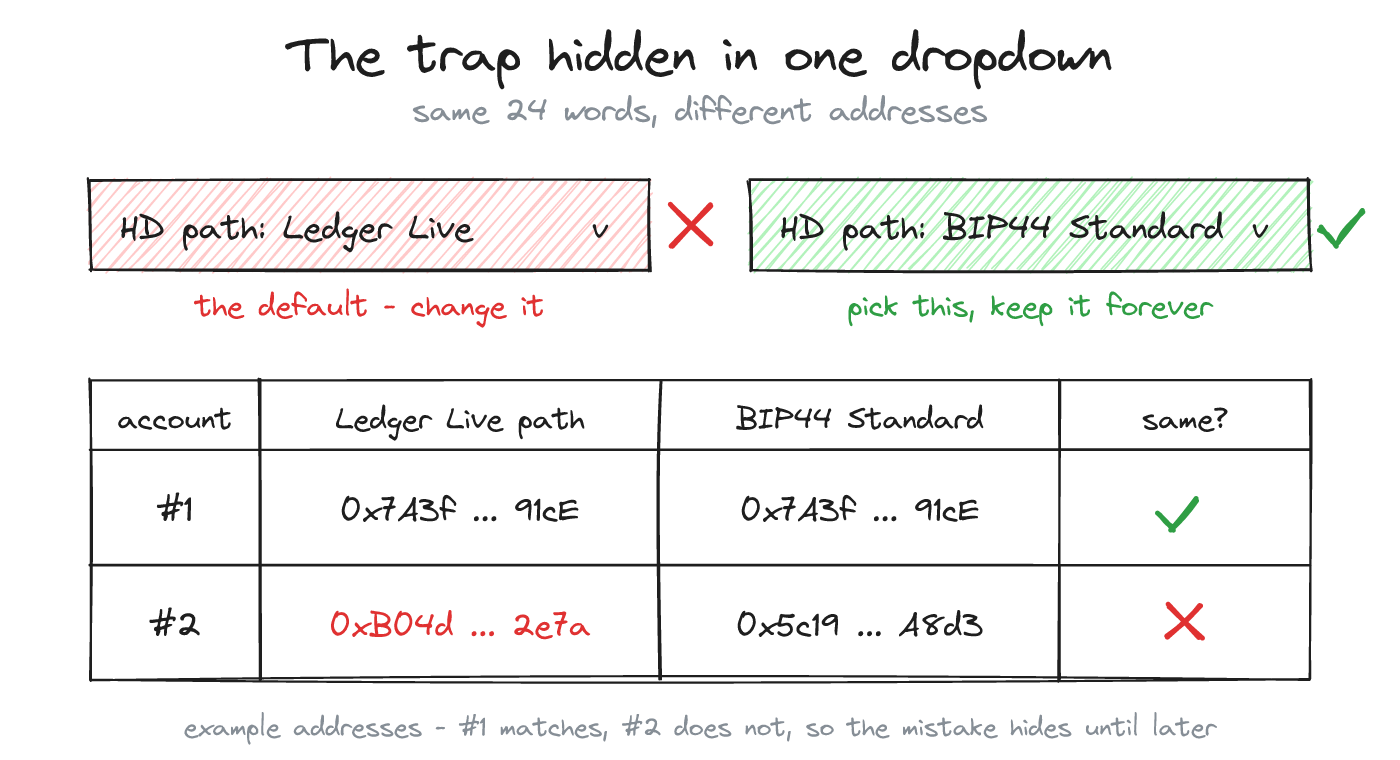
L'étape 3 est la plus sournoise. Chaque option de ce menu déroulant transforme les mêmes 24 mots en adresses différentes. La première adresse se trouve être identique sous « Ledger Live » et « BIP44 Standard », mais pas la seconde. Donc si tu choisis la mauvaise, tout semble parfait jusqu'au jour où ton Signer A paraît avoir disparu. Choisis une bonne fois, note-le et n'y touche plus jamais.
Partie 4 : Signer B, une Keycard dans une Keycard Shell (45 minutes)#
Une Keycard est une carte à puce de la taille d'une carte bancaire. La clé réside sur la carte elle-même, et la Shell fournit l'écran, le clavier et la caméra dont elle a besoin pour signer. Ce que j'aime le plus, c'est que la Shell ne se branche jamais sur ton ordinateur pour signer quoi que ce soit. Elle communique par QR codes.
Tu vas fabriquer deux cartes identiques : B, qui reste à la maison, et B-spare, qui part hors site.
Appuie sur la partie supérieure du couvercle arrière du Shell, fais-le glisser vers le bas, insère la pile et referme-le.
Insère la première carte de la boîte, puce vers le haut. Le Shell s'allume tout seul.
Lorsqu'il te demande de créer un PIN Keycard, saisis-en un deux fois.
Dans 1Password, crée une note intitulée « Keycard B (Signer B) » avec ce PIN.
Choisis Add key pair → Generate new → 24 words, et laisse toute passphrase vide.
Note les mots sur papier et confirme-les sur le Shell.
Marque ta seconde capsule métallique « B », grave les mots dessus, relis le métal et détruis le papier.
Renomme la carte sous Settings → Keycard → Rename et nomme-le B.
Vérifie que le Shell est authentique sur shell.keycard.tech/verify, puis mets-le à jour sur shell.keycard.tech/update.
Insère la deuxième carte et donne-lui le même PIN. Ensuite, va dans Add key pair → Import, saisis les 24 mots du métal B, et renomme cette carte B-spare.
Maintenant, remets la carte B dans le Shell et connecte-le à MetaMask. Dans MetaMask, va dans Add wallet → Hardware wallet → QR-based → Continue. Sur le Shell, choisis Connect software wallet → Ethereum et présente son écran face à ta webcam. Coche uniquement la première ligne, renomme le nouveau compte « Signer B » et copie son adresse dans 1Password.
Partie 5 : Signer C, le Trezor Safe 7 (30 minutes)#
Le Trezor est ton troisième signataire, et celui qui ne restera pas à la maison. Tu peux le configurer avant même que le Keycard Shell n'arrive.
Installe Trezor Suite depuis trezor.io. Vérifie que le sceau de la boîte est intact, connecte le Trezor en USB-C, et laisse Suite installer le firmware et lancer sa vérification d'authenticité.
Choisis Create new wallet, clique sur Wallet backup type et choisis 24-word wallet. Par défaut, c'est une sauvegarde de 20 mots qu'un Ledger ne peut pas restaurer, alors que 24 mots gardent toutes tes seeds dans un seul format standard.
Note les mots sur la carte fournie dans la boîte, confirme-les sur l'appareil et définis un PIN.
Détruis la carte.
Sur l'appareil, va dans Settings → Bluetooth et passe-le sur Off.
Dans MetaMask, va dans Add wallet → Hardware wallet → Trezor → Continue. Si un menu déroulant de path apparaît, il affiche déjà BIP44 Standard, donc n'y touche pas. Coche uniquement la première ligne et renomme le compte « Signer C ».
Dans 1Password, crée une note intitulée « Trezor Safe 7 (Signer C) » avec le PIN, l'adresse et la ligne
Backup: none, by design.
Non, l'étape 4 n'est pas une coquille. Signer C a aucune sauvegarde du tout, et c'est volontaire. Chaque lieu de stockage contient déjà une seed ou un appareil, donc une sauvegarde de C devrait partager un lieu avec un autre signataire. Si jamais le Trezor rend l'âme, les signataires A et B signent une seule transaction pour le remplacer par un neuf. C'est exactement à ça que sert un 2-of-3.
Partie 6 : Crée le vault dans Safe{Wallet} (1 heure)#
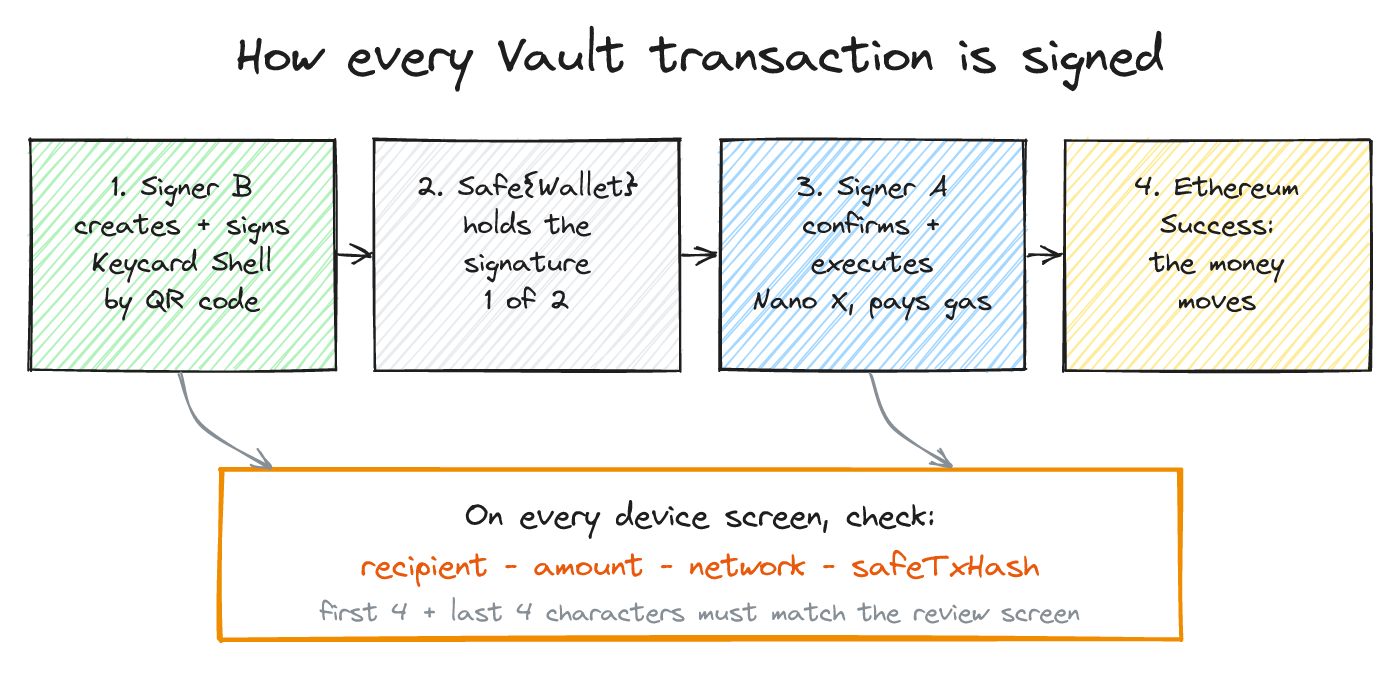
Une règle rend cette partie limpide : c'est le compte connecté à Safe{Wallet} qui paie le gas. Dans ce setup, c'est toujours Signer A, donc Signer A paie et Signer A exécute, tandis que les deux autres ne font jamais que signer et ne détiennent jamais un centime. L'ordre ne change jamais non plus. L'autre signataire crée la transaction et la signe, et Signer A confirme en dernier et exécute.
Commence par mettre environ 60 € d'ETH sur Signer A. Si ton compte Kraken est nouveau, vérifie ton identité, dépose des euros par SEPA (Transfer → Deposit → EUR) et achète de l'ETH (Buy → ETH). Ensuite, va dans Transfer → Withdraw → Ethereum (ETH), clique sur le champ To et choisis Add new withdrawal address. Règle Network à Ethereum, donne-lui le nom Signer A et colle l'adresse. Retire d'abord 10 €, vérifie que ça apparaît bien dans MetaMask, puis envoie le reste.
Ensuite, active le blind signing, juste pour l'instant. Créer un Safe et signer des transactions Safe envoie des données que le Nano X ne peut pas entièrement décoder, donc il refuse à moins que tu ne l'autorises. Sur le Nano X, ouvre l'app Ethereum (ETH) et va dans Settings → Blind signing → Enabled. Tu le désactiveras à la fin de cette partie.
Maintenant, tu peux créer le Safe :
Ouvre ton
app.safe.globalmarque-page. L'écran d'accueil a deux onglets, et Safe Pro est le produit pour les équipes, donc choisis My accounts. Puis choisis Connect wallet → MetaMask et sélectionne Signer A.Safe{Wallet} te demandera peut-être de signer un ou deux messages de connexion. Approuve-les uniquement si le Nano X affiche un texte lisible qui mentionne
app.safe.global. Si tout ce que tu vois est un hash, un montant ou le mot « permit », rejette-le.Démarre un nouveau compte Safe, nomme-le Vault et règle le réseau sur Ethereum.
Signer A est déjà renseigné. Clique sur Add new signer et colle Signer B, puis recommence pour Signer C. Vérifie les quatre premiers et les quatre derniers caractères de chaque adresse avec tes notes 1Password.
Règle le seuil sur 2 sur 3, clique sur Next, puis Pay now, et approuve sur la Nano X.
Ne fais pas confiance au Vault tant que chaque signer n'a pas fait ses preuves. J'y ai envoyé 20 € depuis Signer A et j'ai récupéré l'argent en deux retraits :
D'abord, B signe et A exécute. Bascule MetaMask sur Signer B, ouvre New transaction → Send tokens et envoie 10 € à Signer A. Note le safeTxHash sur l'écran de vérification, puis clique sur Sign. Scanne le QR code de MetaMask avec le Shell, vérifie le destinataire, le montant et le hash sur l'écran du Shell, approuve, et montre le QR de réponse du Shell à ta webcam. Enfin, bascule sur Signer A, ouvre Transactions → Queue et clique sur Confirm avec Execute transaction cochée, en comparant le hash sur la Nano X avant d'approuver.
Ensuite C signe et A exécute. Pareil, sauf que c'est le Trezor qui signe et que le montant est Max. C'est le seul test du Trezor avant sa mise en service, alors ne le saute pas.
Une fois que les deux affichent Success, remets le blind signing sur Disabled sur la Nano X. Installe ensuite l'app mobile Safe{Wallet} et ajoute le Vault comme compte surveillé, pour que toute transaction que tu n'as pas déclenchée fasse réagir ton téléphone.
Partie 7 : Déplace l'argent, puis gèle l'exchange (1 heure)#
Dans cette configuration, l'argent ne circule que dans un sens : de ta banque vers Kraken, de Kraken vers le Vault ou le Ledger Daily, et du Ledger Daily vers le Hot. Rien ne va jamais directement de Kraken au Hot.
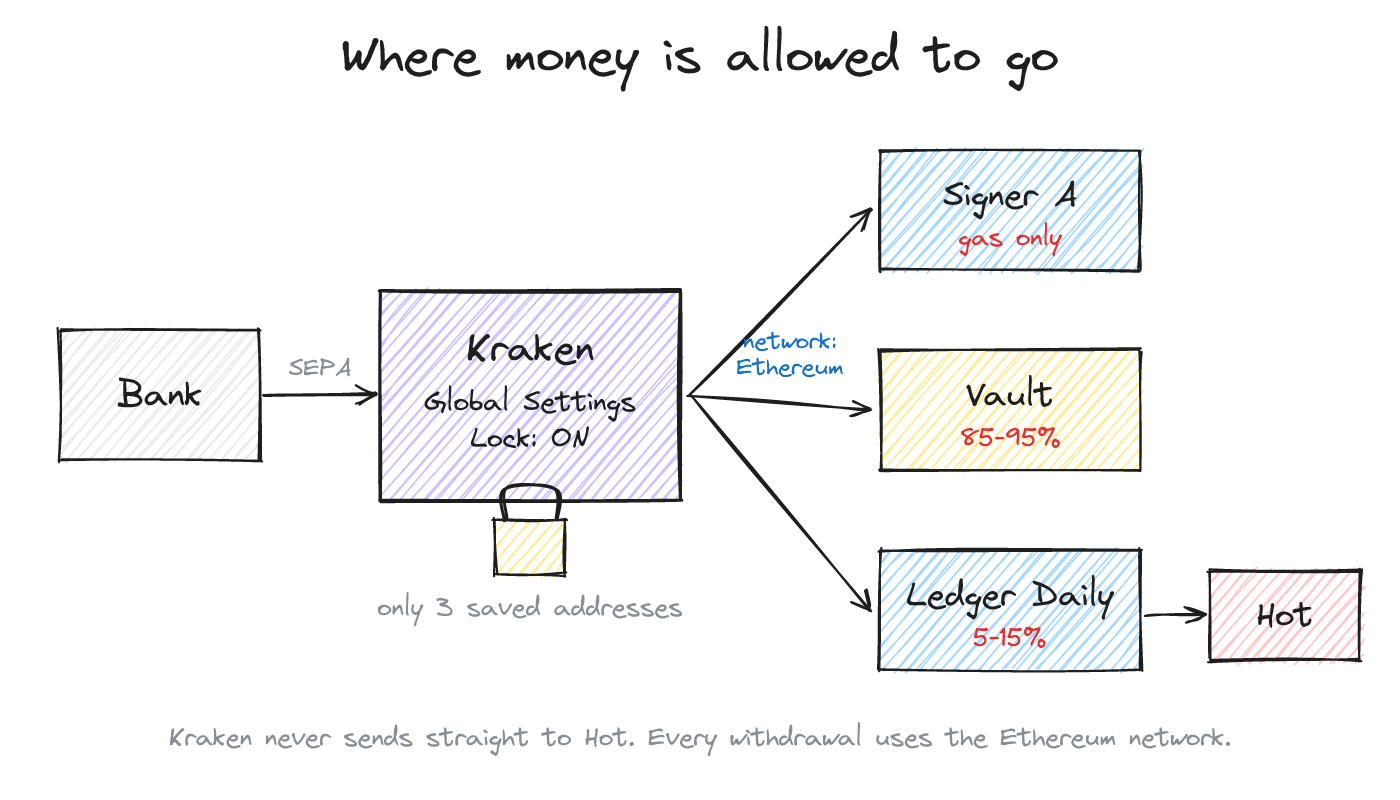
Sur Kraken, ajoute deux autres adresses de retrait de la même façon que tu as ajouté le Signer A :
Ledger DailyetVault, toutes les deux avec le réseau réglé sur Ethereum. Pour le Vault, ça compte vraiment, parce qu'il n'existe que sur Ethereum. De l'ETH envoyé à cette adresse sur n'importe quel autre réseau est perdu.Envoie 20 € à chacune et vérifie que ça arrive : le Vault dans Safe{Wallet}, le Ledger Daily dans MetaMask.
Déplace le reste, avec 85 à 95 % vers le Vault et 5 à 15 % vers le Ledger Daily.
Recharge le Hot depuis le Ledger Daily dans MetaMask, et garde-le sous les 200 €.
Il faut maintenant verrouiller Kraken : va dans Settings → Security → Global Settings Lock, règle le délai d'attente sur 72 heures, clique sur Enable et appuie sur ta YubiKey.
Cette dernière étape, c'est le héros discret de toute la configuration. Avec le verrou activé, personne ne peut ajouter une nouvelle adresse de retrait à ton compte Kraken, pas même quelqu'un qui aurait volé tes identifiants. Ton argent ne peut partir que vers les trois adresses que tu as enregistrées. Si tu as besoin de changer quelque chose toi-même, tu le déverrouilles avec ta YubiKey ou tu patientes les 72 heures.
Partie 8 : Où tout est rangé#
Une seule règle décide de tout ça : aucun endroit ne détient jamais deux phrases de récupération à la fois. Un appareil compte comme protégé, parce qu'il s'efface ou se verrouille après trop de PIN erronés. Le métal et le papier, non.
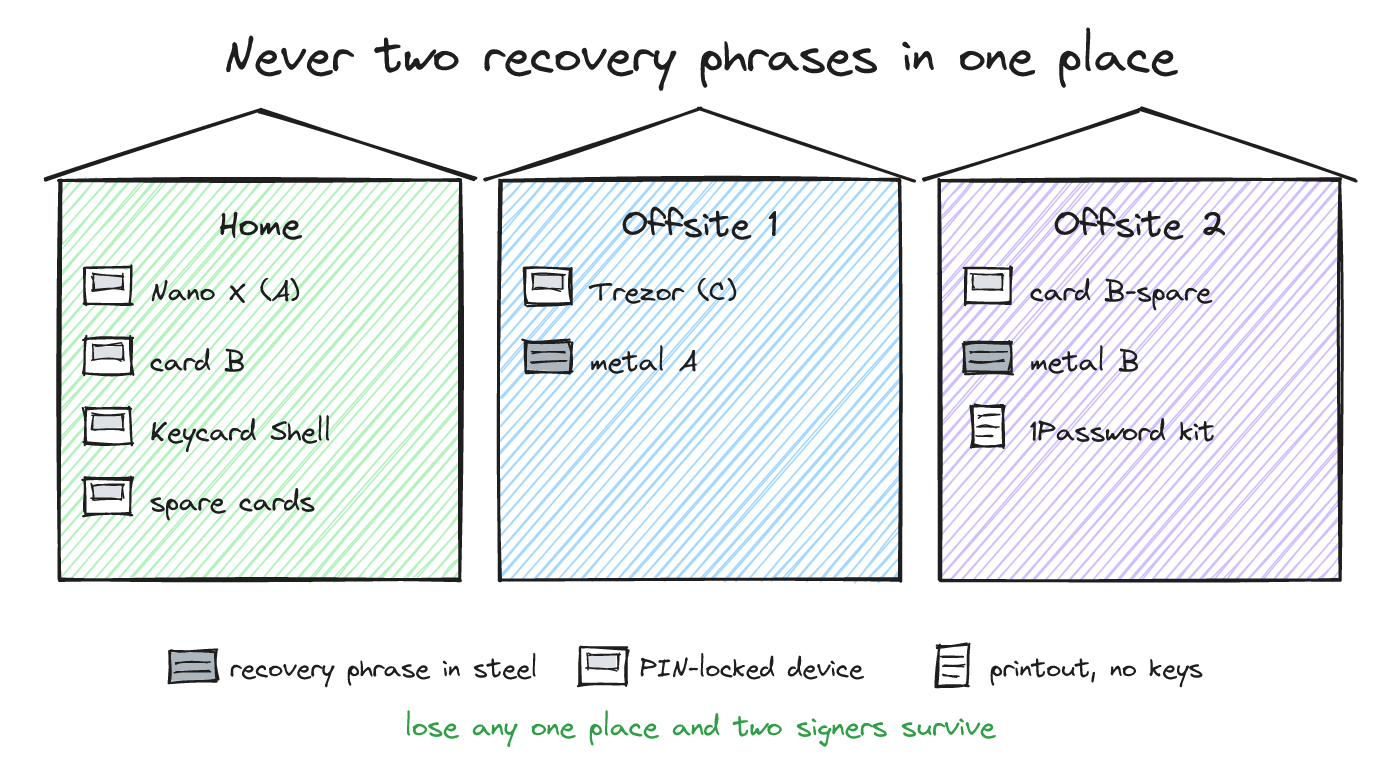
À la maison, dans le sac anti-incendie : le Nano X (A), la carte B, le Shell, les cartes vierges de rechange et la YubiKey de secours.
Offsite 1, chez un proche de confiance ou dans un coffre bancaire : le Trezor (C) et le métal A.
Offsite 2, dans un casier au bureau ou chez une deuxième personne de confiance : la carte B de rechange, le métal B, et la version imprimée du 1Password Emergency Kit et du code authenticator.
Ça vaut le coup de vérifier les comptes. Imaginons que ta maison brûle : Offsite 1 et 2 te donnent encore le Signer C, plus la carte B de rechange comme Signer B, ce qui en fait deux. Imaginons que quelqu'un cambriole Offsite 1 : il récupère un appareil verrouillé et une seed, ce qui fait un seul signer, alors qu'il en faudrait deux.
Scelle chaque jeu offsite dans une enveloppe ne portant rien d'autre qu'un « A » ou un « B ». Ensuite, rédige une carte des emplacements dans une note 1Password avec les emplacements réels. Elle ne contient aucun secret, seulement des emplacements, et c'est précisément pour ça qu'on peut la partager sans risque avec quelqu'un en qui tu as confiance.
Il y a un compromis à assumer honnêtement. Avec deux signataires à la maison, quelqu'un qui te forcerait chez toi pourrait atteindre le seuil. Si ça t'inquiète plus que la commodité ne le justifie, garde aussi la carte B hors site et effectue tes signatures au bureau.
Partie 9 : vivre avec#
Une configuration à laquelle tu ne touches jamais finit par se dégrader. Quatre petites habitudes maintiennent la mienne en état de marche.
Sortir de l'argent du Vault, par exemple pour recharger Ledger Daily, c'est la même danse que le test : blind signing activé, le Signer B crée et signe sur le Shell, le Signer A confirme et exécute, blind signing désactivé. Compare le hash sur les deux écrans à chaque fois, et ne laisse jamais le blind signing activé tant que Ledger Daily est connecté à d'autres sites.
Une fois par trimestre, je consacre une quinzaine de minutes à quelques vérifications. Je révoque les anciennes autorisations de tokens pour Ledger Daily et Hot sur revoke.cash, j'ouvre Vault → Settings → Setup dans Safe{Wallet} pour confirmer que les signataires et le seuil correspondent toujours à ma note 1Password, et je me connecte quelque part avec chaque YubiKey pour vérifier qu'elles fonctionnent toujours toutes les deux.
Une fois par an, je fais un exercice de restauration. Je restaure la plaque métal A sur un appareil de secours, comme un vieux Ledger, je vérifie que la première adresse correspond à Ledger Daily, puis j'efface à nouveau l'appareil de secours. Ensuite je récupère la carte B-spare, je vérifie que son adresse correspond au Signer B, et je la remets en place. Une sauvegarde que tu n'as jamais restaurée est un espoir, pas une sauvegarde.
Si un signataire est un jour perdu, volé ou compromis, agis dans les 24 heures, et suis une règle avant toutes les autres : le remplaçant reçoit une toute nouvelle seed. C'est tentant de restaurer les anciens 24 mots sur un nouvel appareil, parce que c'est plus rapide. Mais si l'ancien appareil était compromis, sa seed l'est peut-être aussi, et la restaurer remettrait la même clé exposée directement dans ton vault.
J'ai appris celle-là pour de vrai quand mon Nano X a dû repartir chez Ledger. L'ordre qui a marché :
Sauve d'abord Ledger Daily. Il tourne sur la même seed que le Signer A et n'a besoin d'aucune seconde signature, c'est donc le plus exposé. J'ai restauré l'ancienne seed sur le nouveau Nano X juste le temps de tout envoyer vers le Vault, plus 10 € de gas vers le Trezor, puis je l'ai effacé.
Donne une nouvelle seed au nouvel appareil et grave-la sur le metal A à la place des anciens mots.
Remplace le signer dans le Vault. Dans Safe{Wallet}, Settings → Setup comporte une icône Replace signer à côté de chaque signer. Le Signer B crée et signe le remplacement sur le Shell, et le Signer C le confirme et l'exécute, en utilisant le gas que tu viens de lui envoyer.
Vérifie que le nouvel appareil fonctionne avec un petit retrait qu'il exécute, puis recharge Ledger Daily de la même façon.
Mets à jour les adresses enregistrées sur Kraken, puisque les anciennes appartiennent désormais à une seed mise au rebut.
Et quoi qu'il arrive, mets à jour uniquement via les apps officielles, et attends une semaine après une sortie, sauf s'il s'agit d'un correctif de sécurité. Aucune vraie entreprise ne t'enverra un e-mail pour te demander de mettre à jour, migrer ou « vérifier » ton wallet. Les clients de Ledger ont même reçu de fausses lettres de « mise à jour de sécurité quantique » par la poste en 2026.
Les erreurs que j'ai faites, pour que tu n'aies pas à les faire#
J'ai suivi mes propres notes et je me suis quand même planté cinq fois. Chacune m'a coûté du temps, et celle du derivation path aurait pu me coûter de l'argent.
J'ai créé un software wallet au lieu de connecter le Ledger. Le « Create a new wallet » de MetaMask se trouve juste à côté de l'option hardware, et j'ai cliqué sur le mauvais. J'ai dû effacer le profil MetaMask et tout recommencer. Repère le petit badge d'appareil sur chaque compte hardware.
J'ai failli accepter le chemin « Ledger Live ». C'est l'option par défaut dans le menu déroulant, et le compte n°1 est identique dans les deux options. Le compte n°2, lui, ne l'est pas.
J'ai confondu « Account 1 » et « Ledger 1 ». Renomme la Hot wallet dès que tu la crées et ça ne peut plus arriver.
Mon Trezor m'a donné 20 mots au lieu de 24. L'option à 24 mots se cache derrière Wallet backup type. Comme il n'y avait pas encore d'argent sur l'appareil, le réinitialiser et recommencer n'a pris que quelques minutes.
Je n'arrivais pas à trouver où ajouter une adresse de retrait sur Kraken. Ce n'est pas sur la page de retrait elle-même. C'est niché dans le champ To.
Voilà, c'est tout#
Tu as maintenant un coffre qui survit à un appareil perdu, à un appartement cambriolé et à un mot de passe hameçonné, avec chaque clé sur du hardware et chaque sauvegarde dans l'acier. Le mettre en place prend un après-midi ou deux, et le maintenir en forme prend quelques minutes par trimestre.
Si tu en construis un, commence petit. Mets-y un montant que tu peux te permettre de perdre, vis avec pendant un mois, et ne déplace le reste qu'ensuite.
Avertissement : il s'agit de ma recommandation de setup personnelle, pas d'une consigne d'entreprise ni d'un conseil financier.

Je suis Agustin : je coache des leaders techniques, du premier poste de manager jusqu'au CTO.